Scarica e installa PCmover Reconfigurator da qui: https://dl.laplink.com/pcmover/reconfig/pcm_reconfig_ml.exe
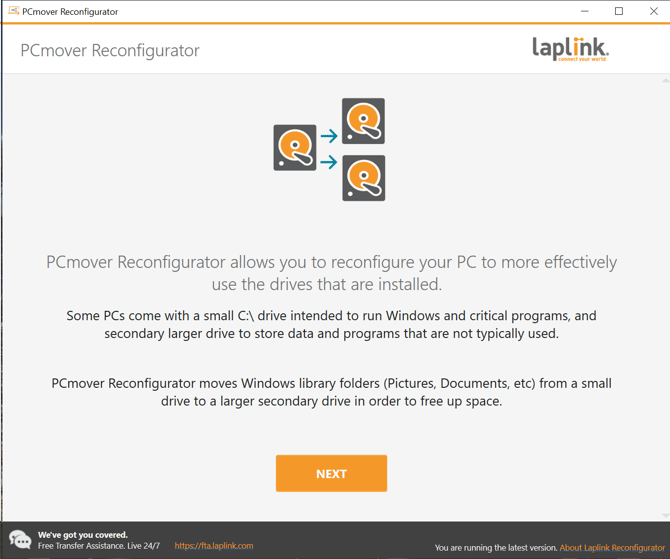
Al termine dell'installazione, apri Reconfigurator. Verrà visualizzata la schermata di benvenuto; fai clic su "Avanti" per procedere.
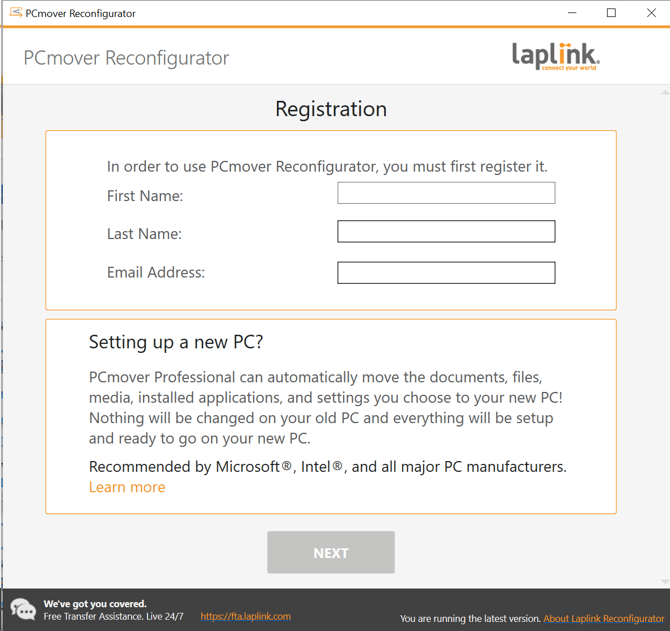
Inserisci il tuo nome, l'indirizzo email e seleziona "Avanti":
Seleziona le librerie da spostare in un'altra unità. Prendi nota dell'unità di destinazione in "A:", insieme alla "Base di destinazione" in cui verranno spostate le librerie selezionate. Se desideri modificare la "Base di destinazione", seleziona "Cambia" e quindi individua la cartella desiderata nella finestra di dialogo.
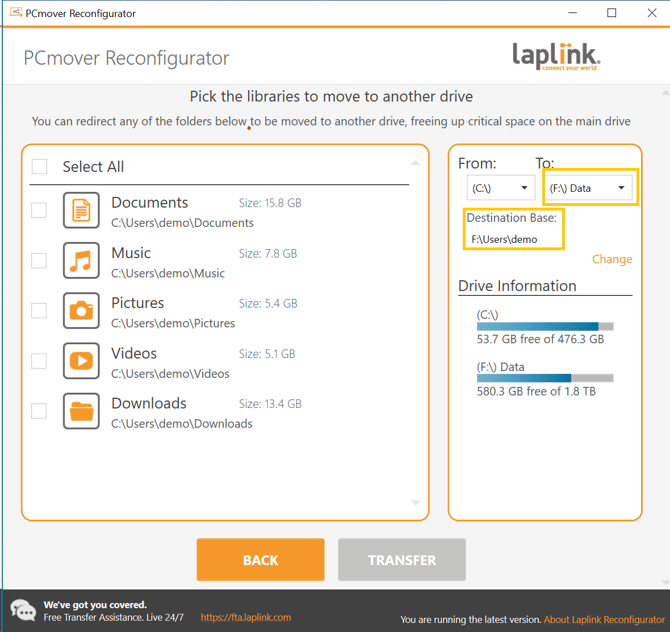
Dopo aver confermato quali biblioteche spostare e la base di destinazione, seleziona "Trasferisci" per procedere: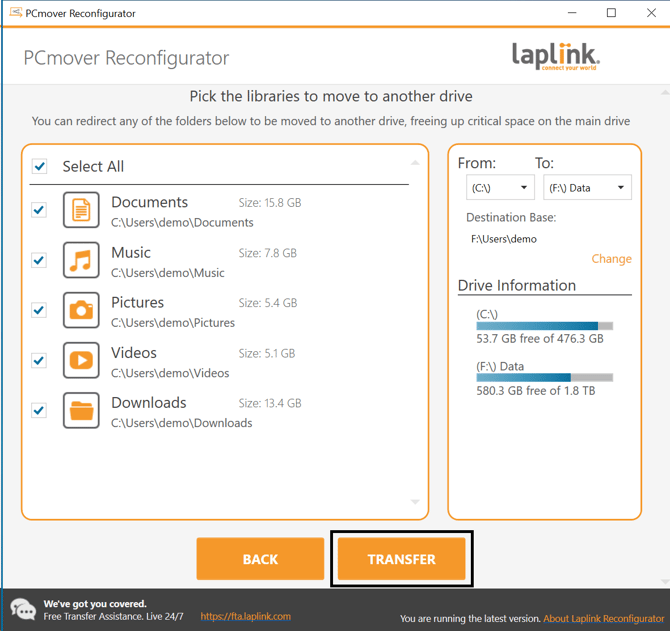
Accanto a ciascuna libreria selezionata verranno visualizzati gli indicatori di avanzamento:
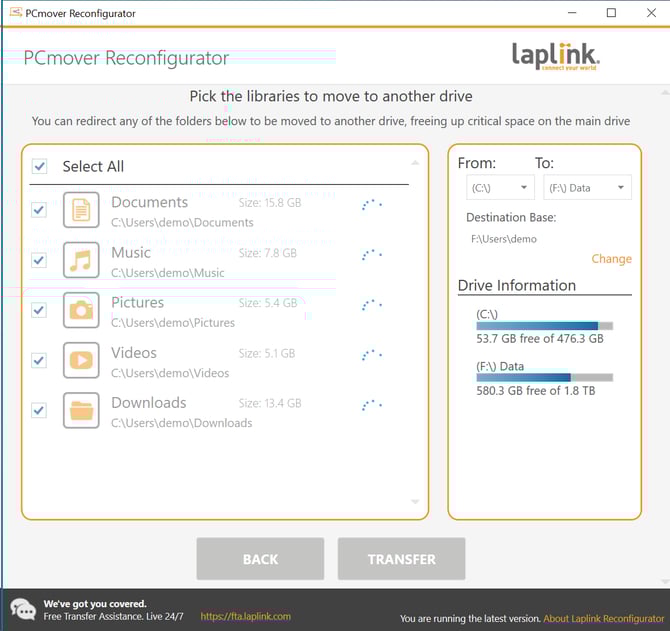
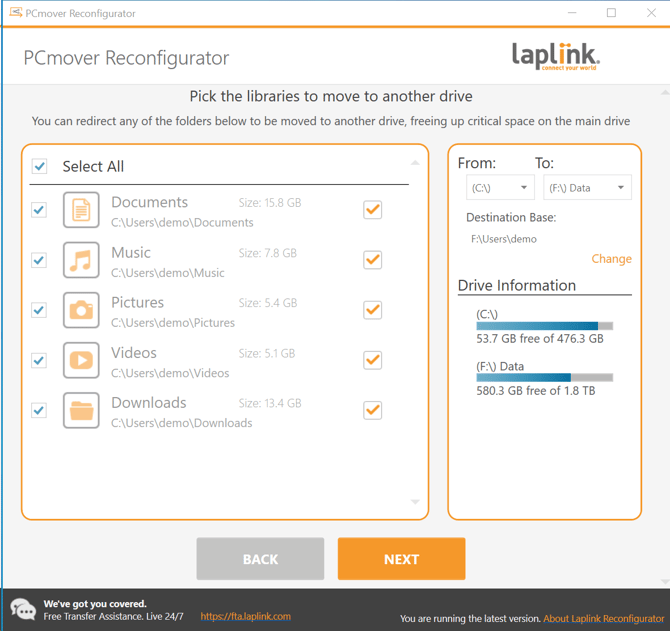
Le caselle di controllo verranno visualizzate al termine della riconfigurazione di ciascuna libreria. Una volta completate tutte, selezionare "Avanti" per continuare.
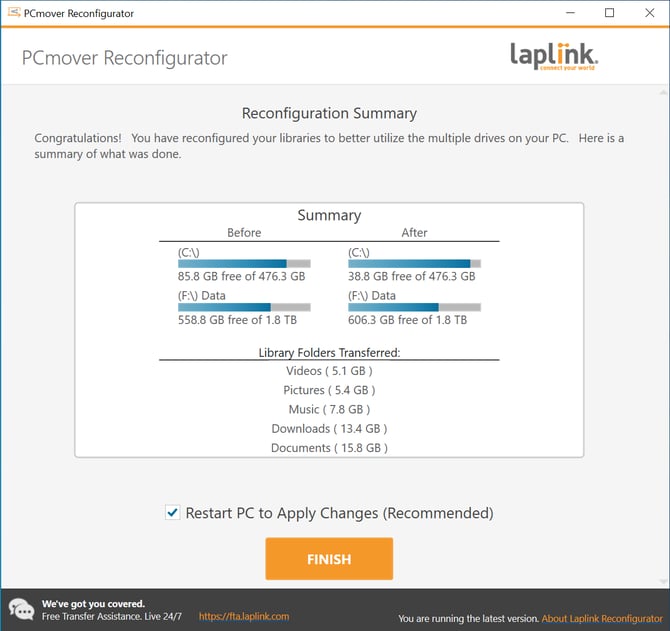
Ora puoi visualizzare un riepilogo delle operazioni eseguite. Infine, riavvia il PC per applicare le modifiche; fai clic su "Fine" per farlo automaticamente.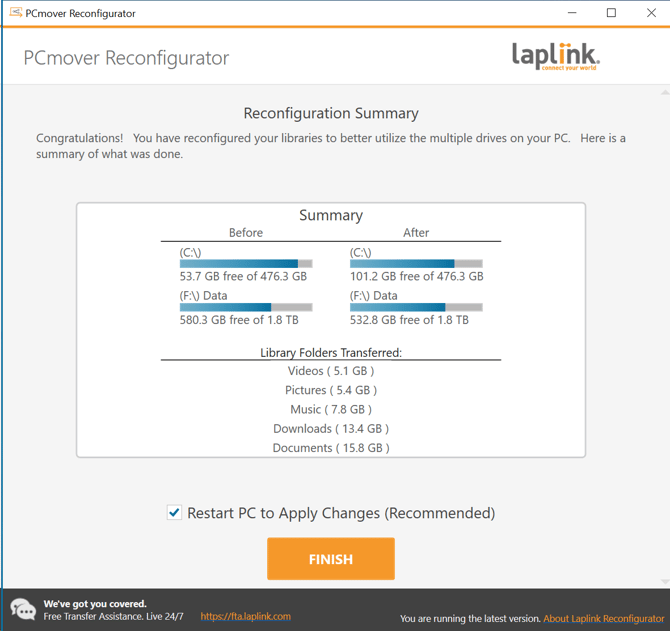
DISFARE:
Se desideri annullare la riconfigurazione, apri nuovamente Reconfigurator dopo aver completato un trasferimento. Nella schermata di benvenuto, seleziona "Annulla":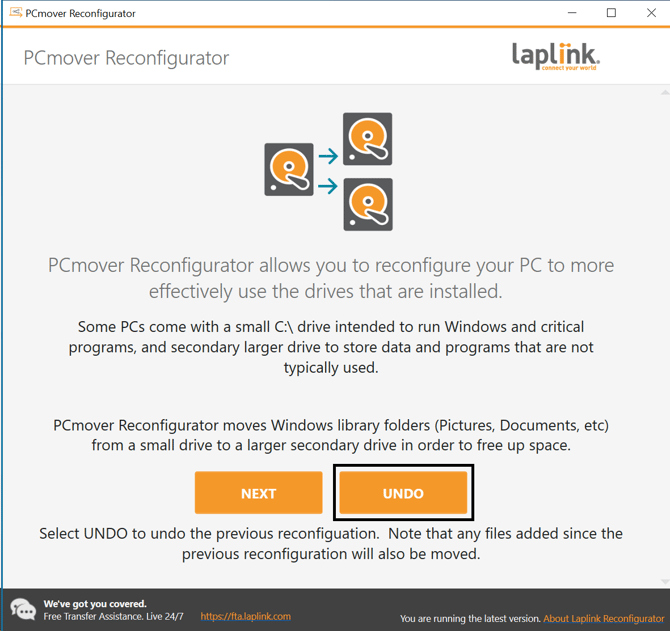
Seleziona una o più librerie che desideri annullare, quindi seleziona "Annulla":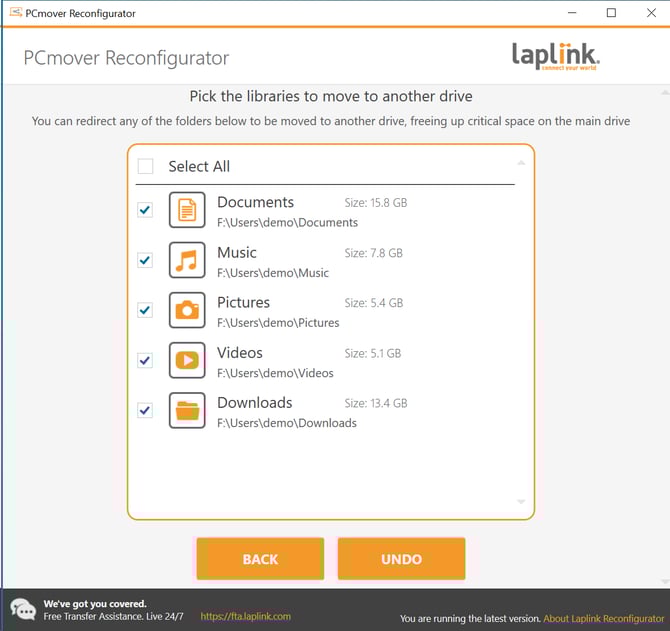
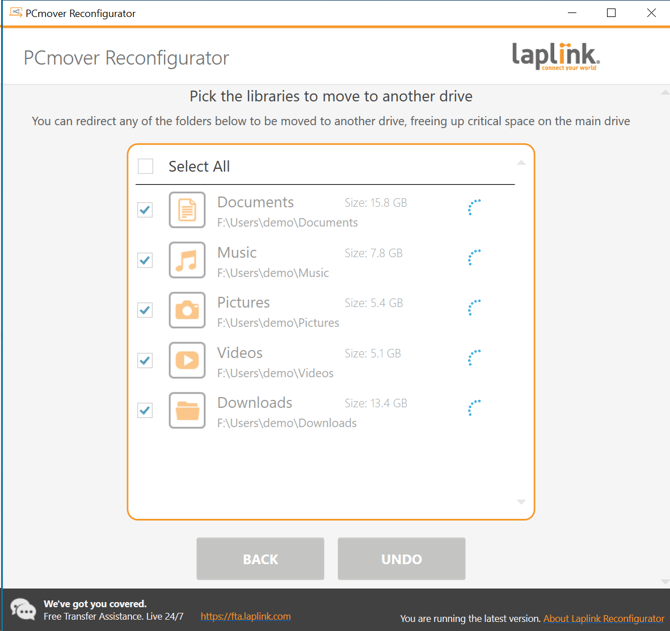
Per ogni libreria che esegue l'operazione di annullamento, verranno visualizzati degli indicatori di avanzamento:
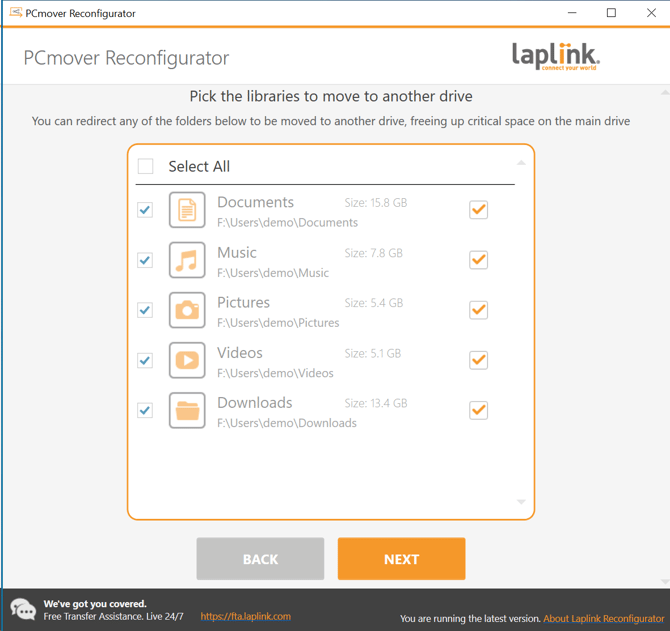
Una volta completata la procedura, selezionare "Avanti" per continuare:
Visualizza il riepilogo delle operazioni annullate e fai clic su "Fine" per riavviare il PC e applicare le modifiche.