Pobierz i zainstaluj PCmover Reconfigurator stąd: https://dl.laplink.com/pcmover/reconfig/pcm_reconfig_ml.exe
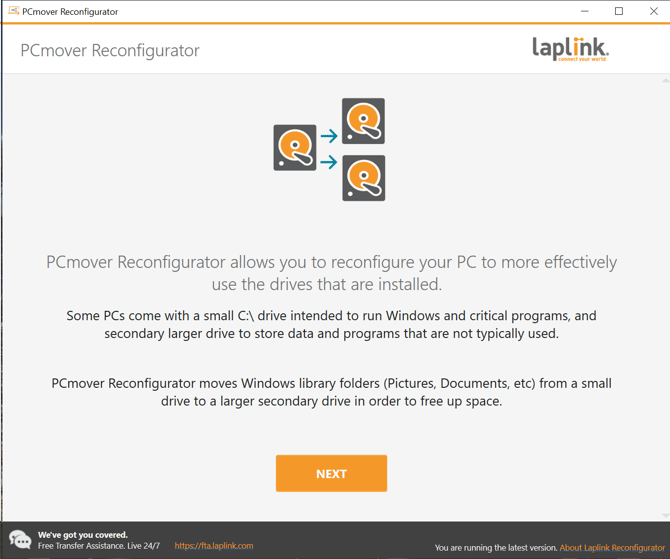
Po zakończeniu instalacji otwórz Reconfigurator. Wyświetli się ekran powitalny. Kliknij „Dalej”, aby kontynuować:
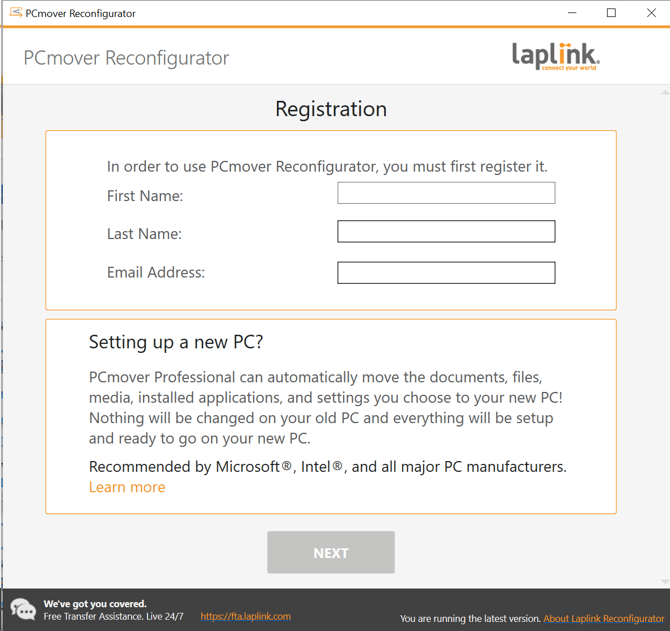
Wpisz swoje imię, adres e-mail i wybierz „Dalej”:
Wybierz biblioteki, które chcesz przenieść na inny dysk. Zanotuj dysk docelowy w polu „Do:” oraz bazę docelową, do której zostaną przeniesione wybrane biblioteki. Jeśli chcesz zmienić bazę docelową, wybierz „Zmień”, a następnie w wyświetlonym oknie przejdź do preferowanego folderu.
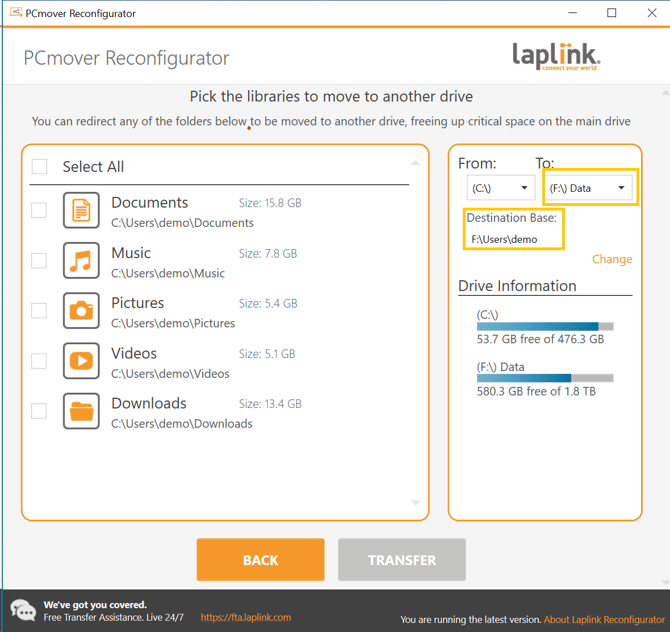
Po potwierdzeniu, które biblioteki chcesz przenieść i jaka jest baza docelowa, wybierz opcję „Przenieś”, aby kontynuować: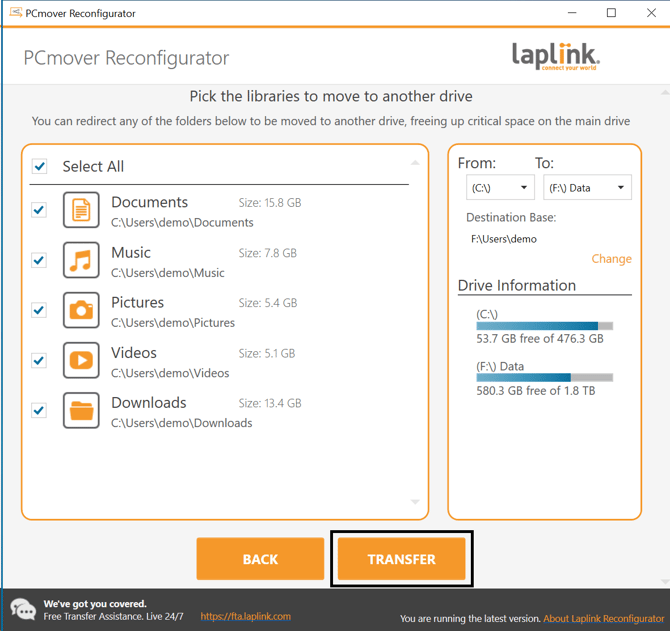
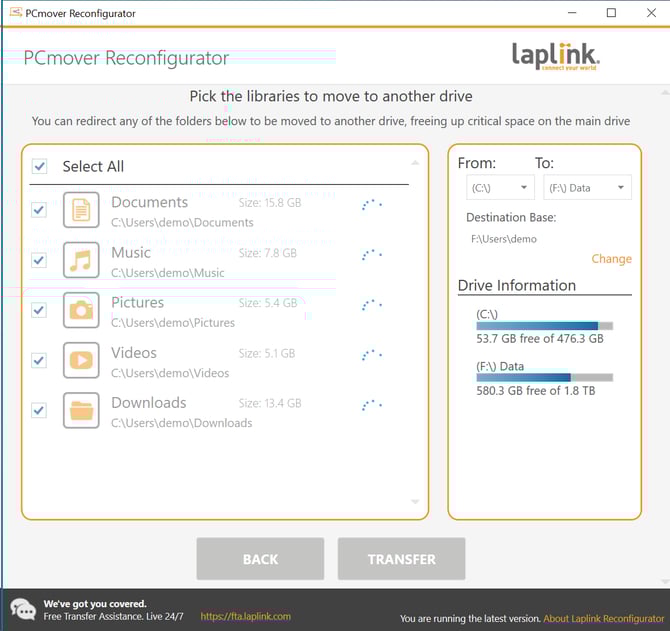
Obok każdej wybranej biblioteki wyświetlone zostaną wskaźniki postępu:
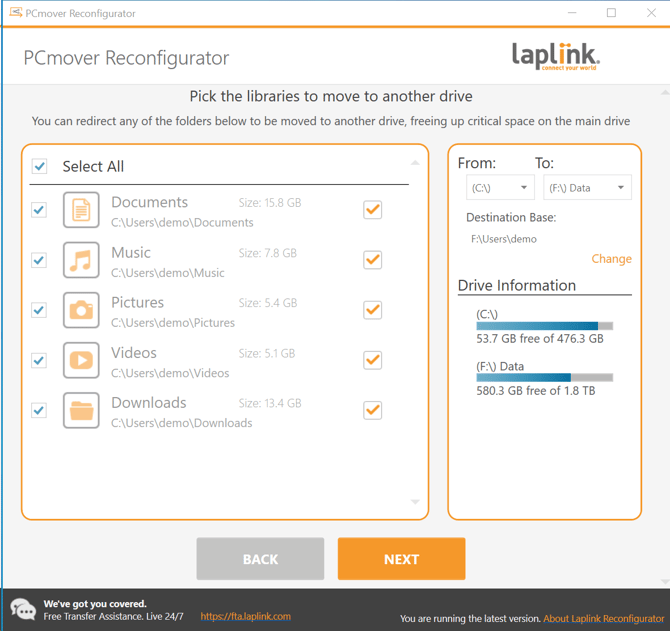
Pola wyboru pojawią się, gdy każda biblioteka zakończy rekonfigurację. Po zakończeniu wszystkich operacji wybierz „Dalej”, aby kontynuować:
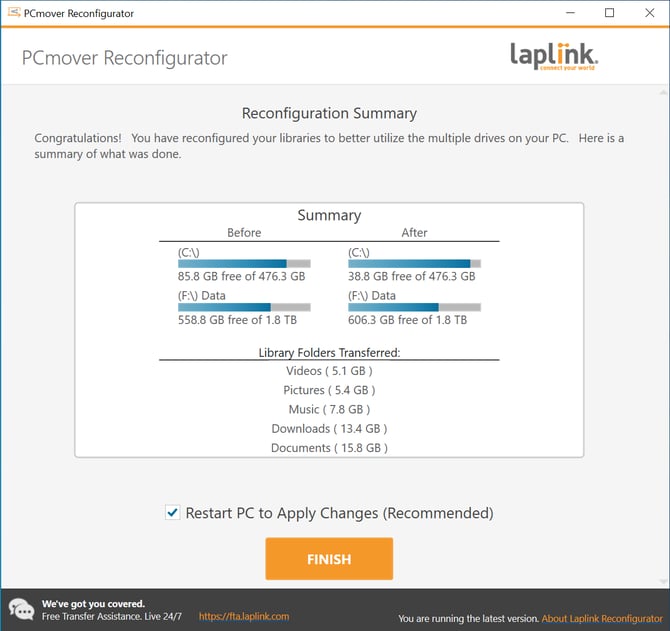
Teraz możesz zobaczyć podsumowanie wykonanych czynności. Na koniec uruchom ponownie komputer, aby zastosować zmiany. Kliknij „Zakończ”, aby automatycznie je zastosować: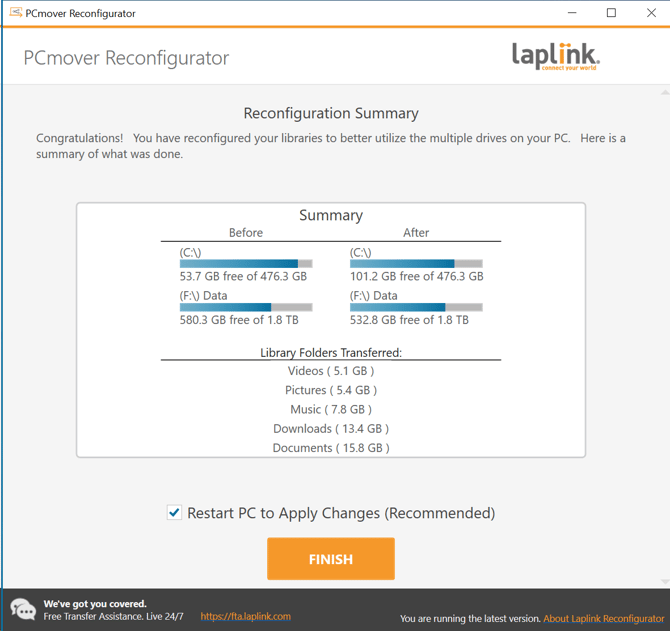
COFNIJ:
Jeśli chcesz cofnąć swoją rekonfigurację — otwórz ponownie Reconfigurator po zakończeniu transferu. Na ekranie powitalnym wybierz „Cofnij”.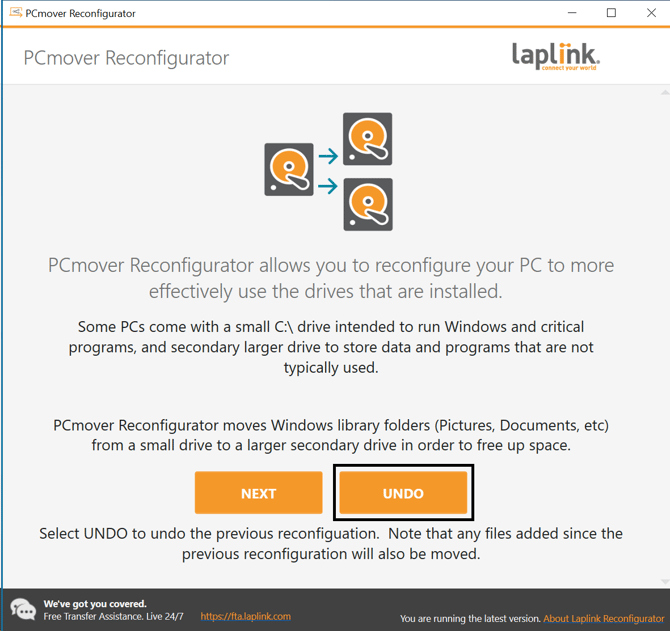
Zaznacz wszystkie biblioteki, które chcesz cofnąć, a następnie wybierz opcję „Cofnij”: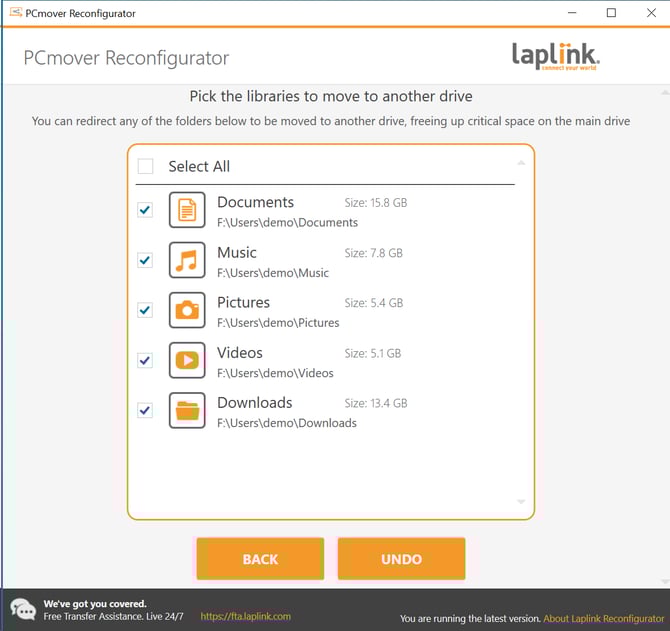
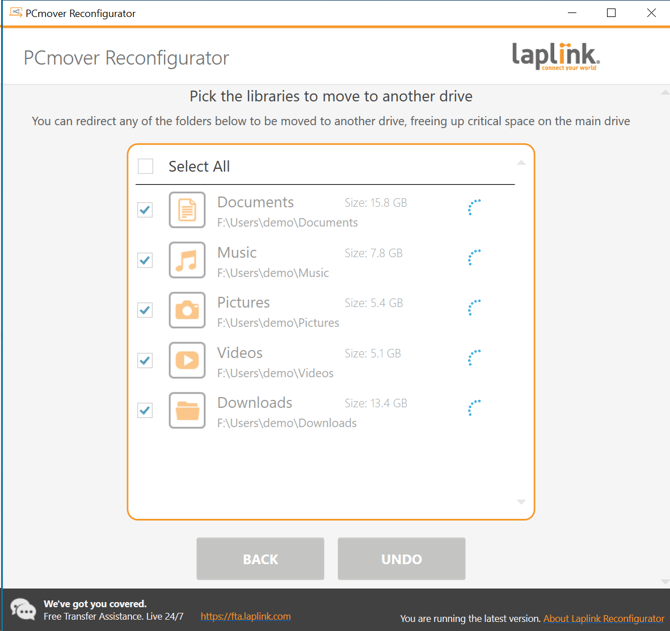
Wskaźniki postępu będą wyświetlane dla każdej biblioteki wykonującej operację Cofnij:
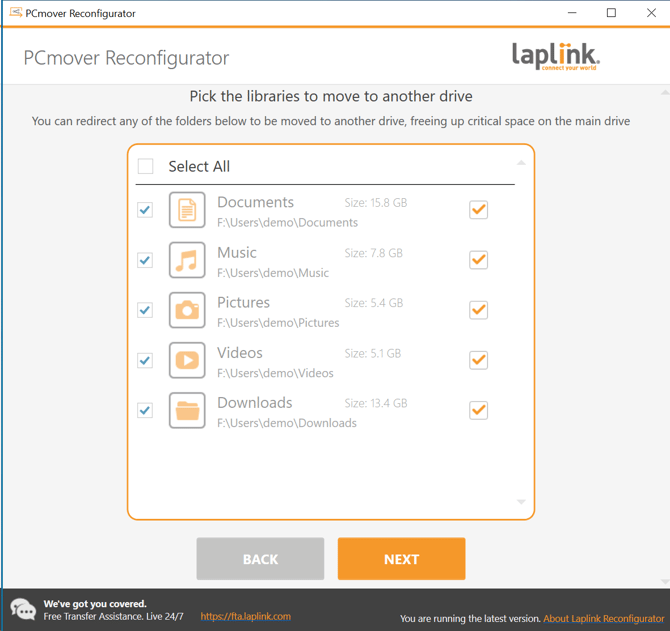
Po zakończeniu wybierz „Dalej”, aby kontynuować:
Wyświetl podsumowanie cofniętych zmian i kliknij „Zakończ”, aby ponownie uruchomić komputer i zastosować zmiany: