
關於此遷移方法的說明:
A. 只有在建立傳輸檔案(PCV 檔案)時才能自訂傳輸內容。 PCV
檔案一旦創建,便無法再開啟、變更或編輯;它只能原樣恢復到新電腦上。
B. PCV 檔案只能使用建立該檔案的 PCmover 的完全相同的版本和內部版本號進行還原。因此,建議您在建立 PCV 檔案之前儲存一份完整的 PCmover 離線安裝程式副本,以便在將來需要復原或重新復原該 PCV 檔案時可以使用該安裝程式。
C. 如果將 PCV 檔案儲存到格式化為 FAT32 的分割區或磁碟機(不建議),當 PCV 檔案大於 4 GB 時,PCmover 會將檔案分割成更小的部分。這是 FAT32 格式的大小限制。在這種情況下,請務必將所有部分儲存到同一個資料夾中,以便 PCmover 可以使用所有建立的部分來恢復整個遷移。如果您只想管理一個用於建立和復原的大型 PCV 檔案(建議),請確保儲存 PCV 檔案的磁碟機或分割區格式化為 NTFS。
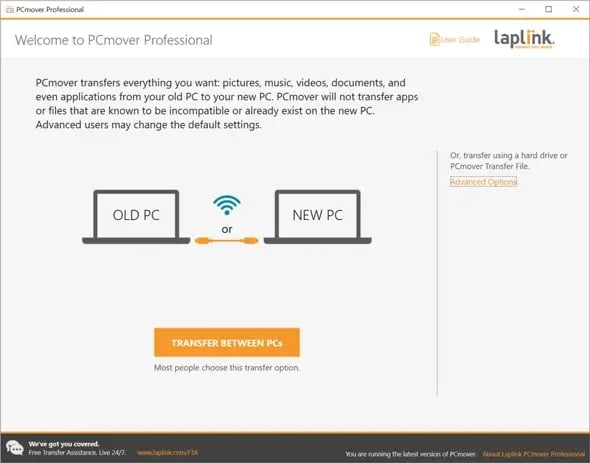
- 在 舊電腦上,打開 PCmover,然後點擊“高級選項”鏈接,如下圖所示:
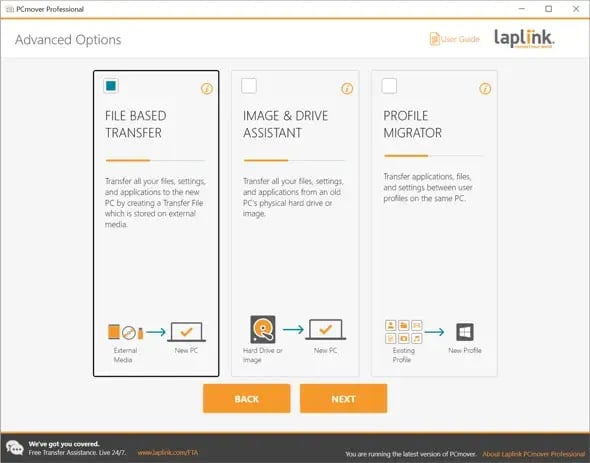
- PCmover 會提供三個選項:“基於檔案的傳輸”、“鏡像和驅動器助手”以及“設定檔遷移器”,如本畫面所示。選擇“基於檔案的傳輸”,然後按一下“下一步”。
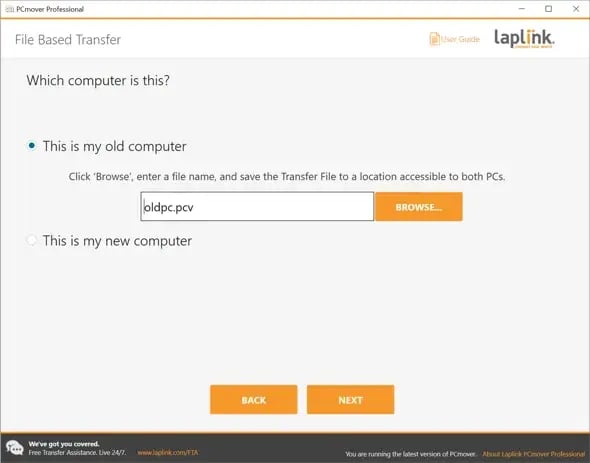
- 選擇“這是我的舊電腦”。點擊“瀏覽”,輸入 .pcv 檔案名稱以及 .pcv 檔案的儲存位置(建議使用外部儲存)。點選“下一步”。在本例中,傳輸檔案名稱為 old.pcv。點選「下一步」開始電腦掃描程序。
掃描過程正在進行中,請耐心等待。根據舊電腦中資料量的大小,掃描時間可能需要幾分鐘到幾個小時不等。您會看到進度條。 - 掃描完成後,您將看到以下畫面。點選“下一步”。
如果您不想傳輸所有內容,而是希望自訂傳輸文件,並選擇性地遷移應用程式、文件或用戶,請按一下「自訂傳輸文件」連結。有關自訂功能的更多詳細信息,請參閱第 13 頁及後續頁。 PCmover 專業使用者指南.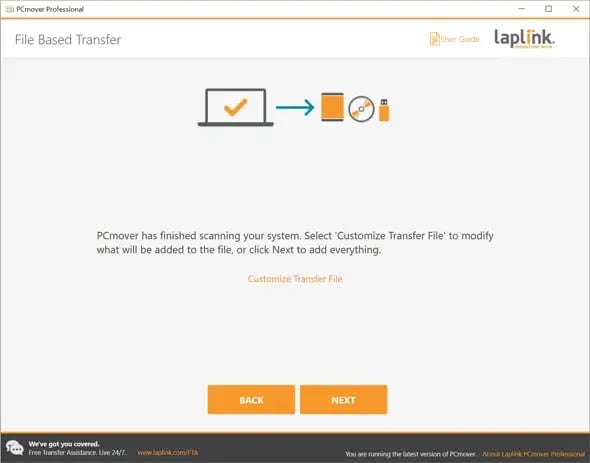
- PCmover 現在將計算傳輸檔案中需要包含的內容。準備好後,點擊「建立傳輸檔案」。
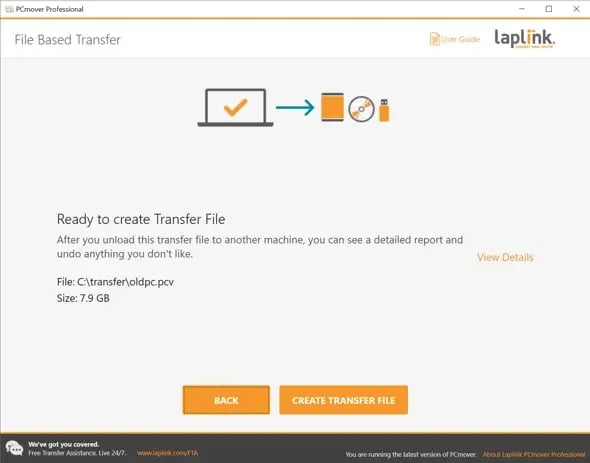
建立 .pcv 檔案可能需要一些時間,請耐心等待。 - 傳輸檔案建立完成後,點擊“完成”,然後關閉 PCmover。
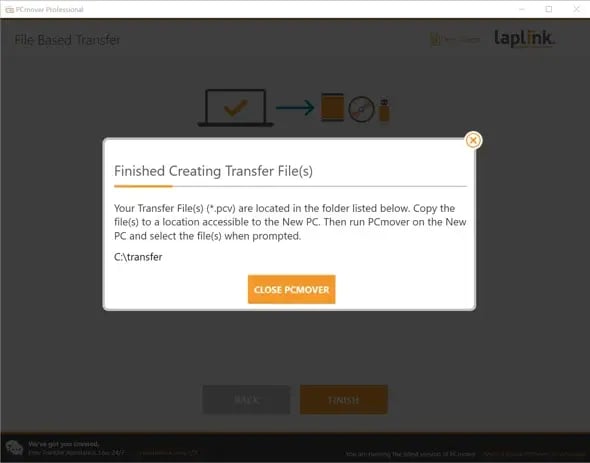
筆記: 請務必將傳輸檔案儲存在新電腦可以存取的位置(或將其複製到該位置)。之後,請按照下方 新電腦 的說明進行操作。 - 在 新電腦 上,開啟 PCmover,然後點擊“進階選項”,如下圖所示:
- PCmover 會提供三個選項:“基於檔案的傳輸”、“鏡像和驅動器助手”以及“設定檔遷移器”,如本畫面所示。選擇“基於檔案的傳輸”,然後按一下“下一步”。
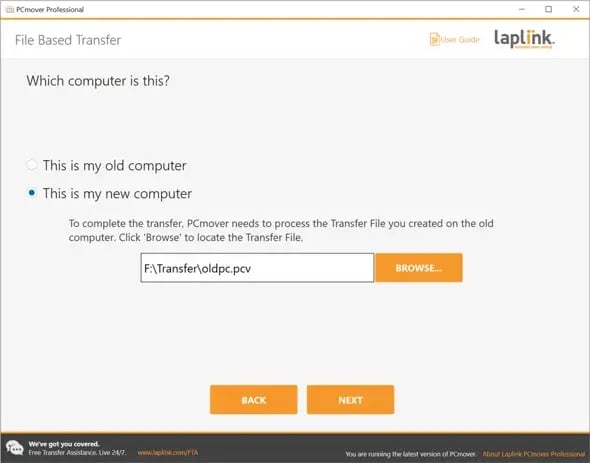
- 選擇“這是我的新電腦”。點擊“瀏覽”,並指向傳輸檔案所在的位置。點選“下一步”。在本例中,傳輸檔案(oldpc.pcv)位於 F 碟,路徑為 F:\Transfer\oldpc.pcv。
- 看到下面的畫面後,點擊「下一步」將傳輸檔案卸載到新電腦。
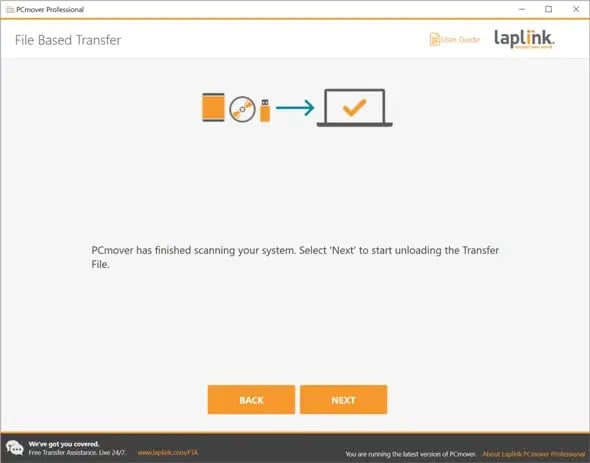
請耐心等待 .pcv 檔案卸載完成,這可能需要一些時間。 - PCmover 完成傳輸檔案卸載後,關閉 PCmover 並重新啟動新電腦。