
Note su questo metodo di migrazione:
A. La personalizzazione del contenuto del trasferimento può essere effettuata solo durante la creazione di un file di trasferimento (file PCV). Una volta creato, un file PCV non può più essere aperto, modificato o modificato; può solo essere ripristinato su un nuovo PC così com'è.
B. Un file PCV può essere ripristinato solo con la stessa identica versione e build di PCmover con cui è stato creato. Si consiglia pertanto di salvare una copia del programma di installazione offline completo di PCmover prima di creare il file PCV, in modo da avere a disposizione tale installazione nel caso in cui fosse necessario ripristinare o ripristinare nuovamente tale PCV in un futuro più lontano.
C. Se si salva il file PCV in una partizione o unità formattata come FAT32 (sconsigliato), PCmover dividerà i file in parti più piccole se il file PCV è più grande di 4 GB. Questa è una restrizione di dimensione imposta dal formato FAT32. In tal caso, assicurarsi di salvare tutte le parti in una cartella in modo che PCmover possa ripristinare l'intera migrazione utilizzando tutte le parti create. Se invece si desidera gestire solo 1 (un) file PCV di grandi dimensioni per la creazione e il ripristino (consigliato), assicurarsi che l'unità o la partizione in cui si salva il PCV sia formattata come NTFS.
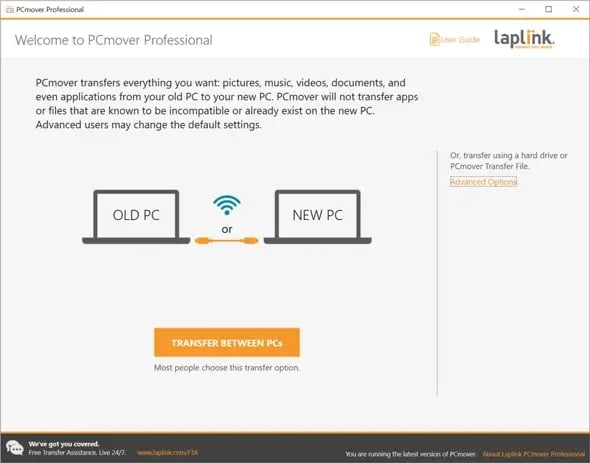
- Sul VECCHIO computer, apri PCmover e clicca sul link "Opzioni avanzate" come mostrato qui:
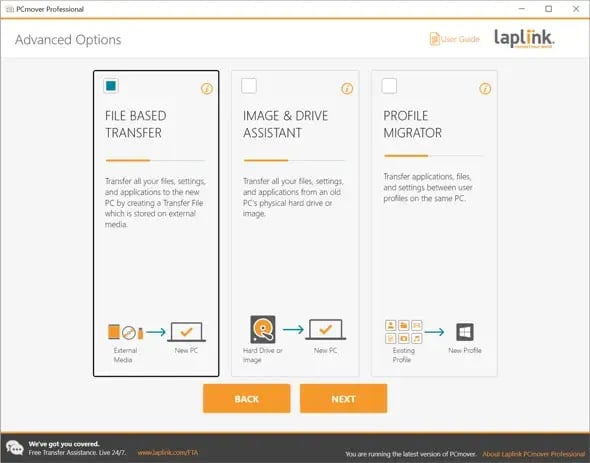
- PCmover ti offrirà tre opzioni: "Trasferimento basato su file", "Assistente immagini e unità" e "Migratore profili", come mostrato in questa schermata. Seleziona "Trasferimento basato su file" e fai clic su "Avanti".
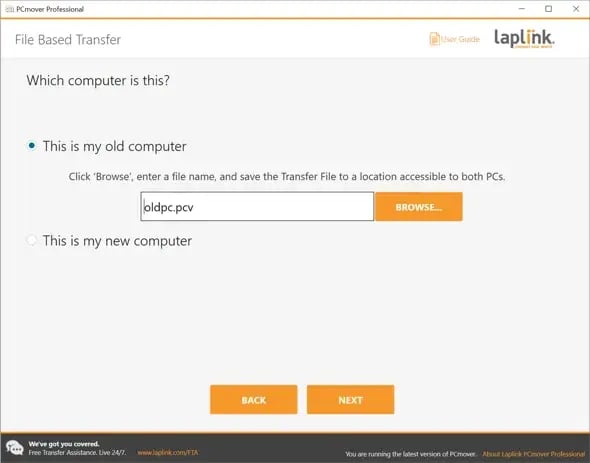
- Seleziona "Questo è il mio vecchio computer". Fai clic su "Sfoglia" e inserisci un nome per il file .pcv e la posizione in cui verrà archiviato il file .pcv (si consiglia una memoria esterna). Fai clic su "Avanti". In questo semplice esempio, il file di trasferimento si chiama old.pcv. Fai clic su "Avanti" per avviare il processo di scansione del PC.
Si prega di pazientare durante l'esecuzione del processo di scansione. Potrebbero volerci da alcuni minuti a qualche ora, a seconda della quantità di dati presenti sul vecchio computer. Verrà visualizzata una barra di avanzamento. - Al termine della scansione, verrà visualizzata la schermata seguente. Fare clic su "Avanti".
Se invece di trasferire tutto si desidera personalizzare il file di trasferimento e scegliere selettivamente le applicazioni, i file o gli utenti che si desidera migrare, fare clic sul collegamento "Personalizza file di trasferimento". Per maggiori dettagli sulla funzionalità di personalizzazione, vedere pagina 13 e seguenti. PCmover Guida per l'utente professionista.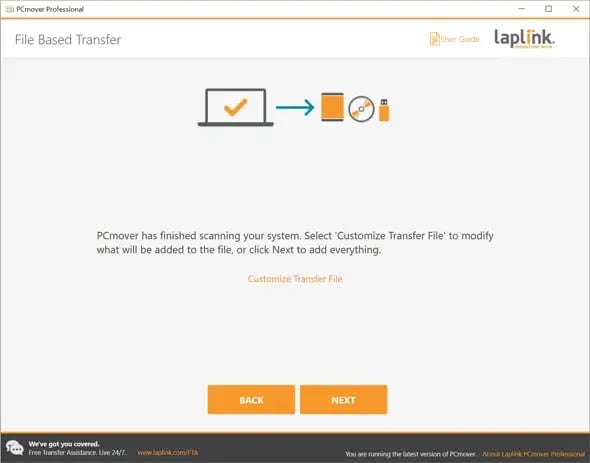
- PCmover calcolerà ora cosa inserire nel file di trasferimento. Quando sarà pronto per crearlo, clicca su "Crea file di trasferimento".
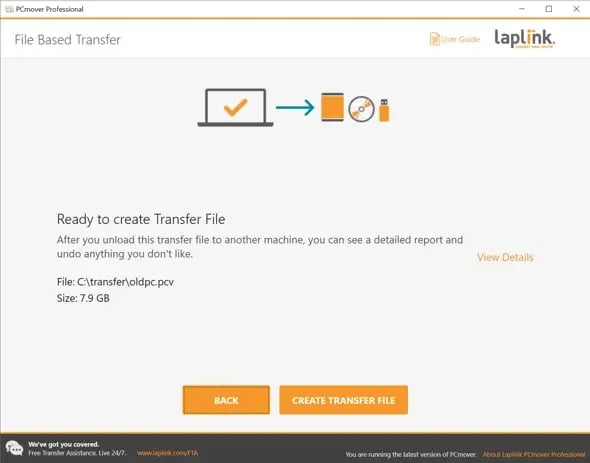
Si prega di pazientare durante la creazione del file .pcv poiché potrebbe richiedere del tempo. - Una volta creato il file di trasferimento, fare clic su "Fine", quindi chiudere PCmover.
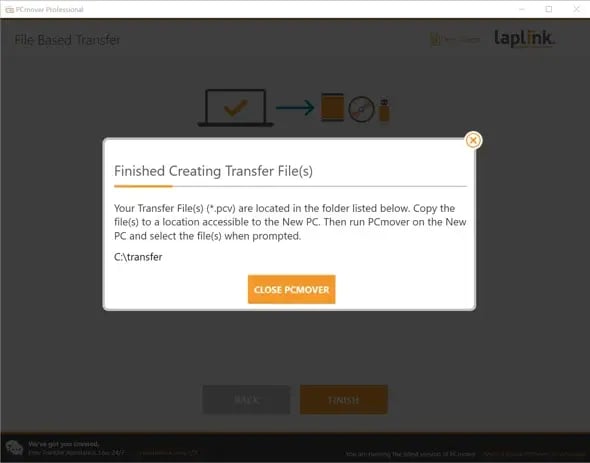
Nota: Assicurati di salvare il file di trasferimento in una posizione (o copialo in una) in cui il nuovo PC possa accedervi. Successivamente, procedi con le istruzioni per il NUOVO computer riportate di seguito. - Sul NUOVO computer, apri PCmover e clicca su "Opzioni avanzate" come mostrato qui:
- PCmover ti offrirà tre opzioni: "Trasferimento basato su file", "Assistente immagini e unità" e "Migratore profili", come mostrato in questa schermata. Seleziona "Trasferimento basato su file" e fai clic su "Avanti".
- Seleziona "Questo è il mio nuovo computer". Fai clic su "Sfoglia" e seleziona la posizione in cui è archiviato il file di trasferimento. Fai clic su "Avanti". In questo esempio, il file di trasferimento (oldpc.pcv) si trova nell'unità F:, F:\Transfer\oldpc.pcv.
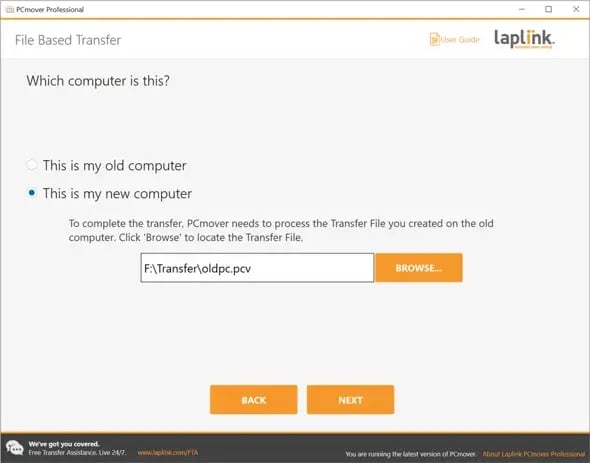
- Una volta visualizzata la schermata sottostante, fare clic su "Avanti" per scaricare il file di trasferimento sul nuovo PC.
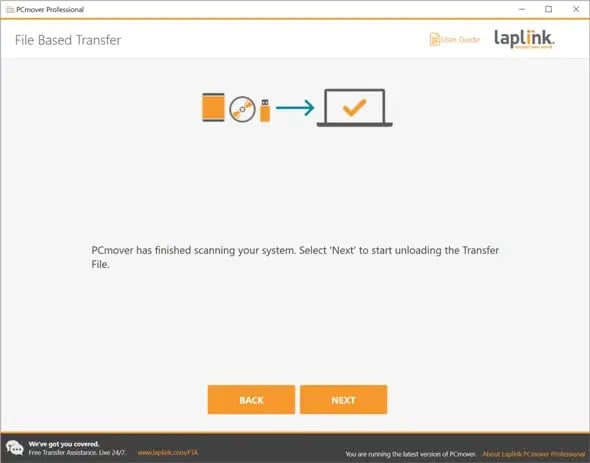
Si prega di pazientare durante lo scaricamento del file .pcv poiché potrebbe richiedere del tempo. - Quando PCmover ha terminato lo scaricamento del file di trasferimento, chiudere PCmover e riavviare il nuovo computer.