
Poznámky k této metodě migrace:
A. Úpravy obsahu přenosu lze provést pouze při vytváření přenosového souboru (PCV souboru). Jakmile je soubor PCV vytvořen, nelze jej již otevřít, změnit ani upravovat; lze jej pouze obnovit na novém počítači tak, jak je.
B. Soubor PCV lze obnovit pouze se stejnou verzí a sestavením programu PCmover, ve které byl vytvořen. Proto se doporučuje, abyste si před vytvořením souboru PCV uložili kopii úplné offline instalační verze programu PCmover, abyste ji měli k dispozici pro případ, že by bylo v budoucnu nutné takový soubor PCV obnovit nebo znovu obnovit.
C. Pokud ukládáte soubor PCV do oddílu nebo disku formátovaného jako FAT32 (nedoporučuje se), PCmover rozdělí soubory na menší části, pokud je soubor PCV větší než 4 GB. Toto je omezení velikosti dané formátem FAT32. V takovém případě se ujistěte, že jste všechny části uložili do jedné složky, aby PCmover mohl obnovit celou migraci pomocí všech vytvořených částí. Pokud chcete pro vytvoření a obnovení spravovat pouze 1 (jeden) velký soubor PCV (doporučeno), ujistěte se, že disk nebo oddíl, na který soubor PCV ukládáte, je naformátován jako NTFS.
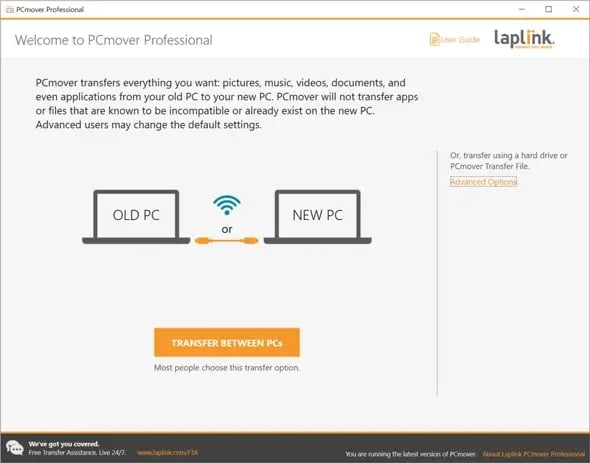
- Na STARÉM počítači otevřete PCmover a klikněte na odkaz „Pokročilé možnosti“, jak je znázorněno zde:
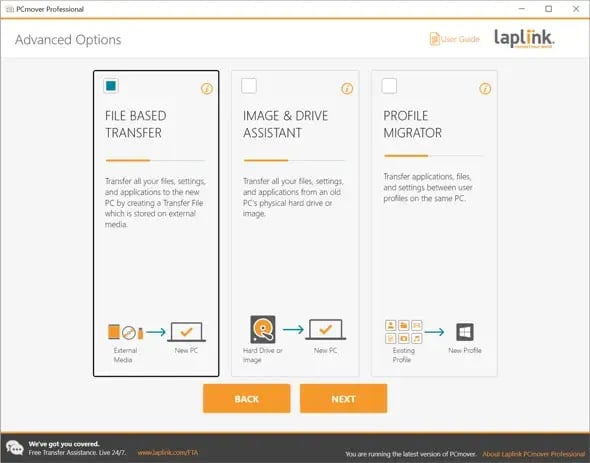
- PCmover vám nabídne tři možnosti: „Přenos souborů“, „Asistent pro obrazy a disky“ a „Migrator profilů“, jak je zobrazeno na této obrazovce. Vyberte „Přenos souborů“ a klikněte na „Další“.
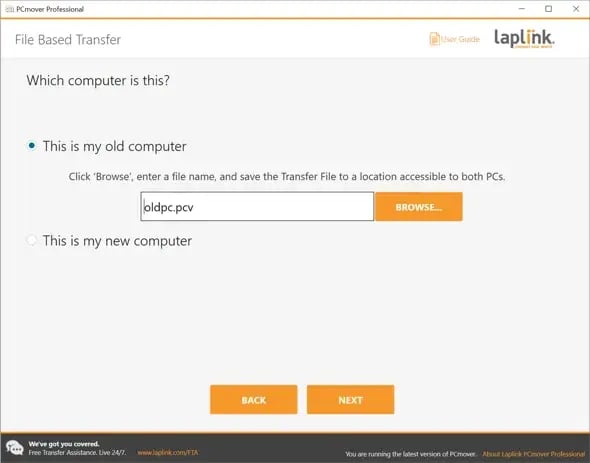
- Vyberte možnost „Toto je můj starý počítač“. Klikněte na tlačítko „Procházet“ a zadejte název souboru .pcv a umístění, kam bude soubor .pcv uložen (doporučuje se externí úložiště). Klikněte na tlačítko „Další“. V tomto jednoduchém příkladu má přenosový soubor název old.pcv. Kliknutím na tlačítko „Další“ spusťte proces skenování počítače.
Prosíme o trpělivost, proces skenování může trvat několik minut až několik hodin v závislosti na množství dat ve starém počítači. Zobrazí se indikátor průběhu. - Po dokončení skenování se zobrazí níže uvedená obrazovka. Klikněte na tlačítko „Další“.
Pokud si místo přenosu všech dat přejete přizpůsobit přenosový soubor a selektivně vybrat aplikace, soubory nebo uživatele, které chcete migrovat, klikněte na odkaz „Přizpůsobit přenosový soubor“. Další podrobnosti o funkci přizpůsobení naleznete na straně 13 a dále v PCmover Uživatelská příručka Pro.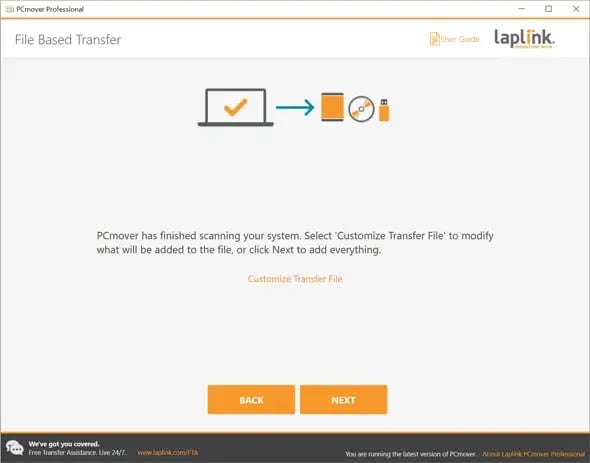
- PCmover nyní vypočítá, co má vložit do přenosového souboru. Jakmile bude připraven k jeho vytvoření, klikněte na „Vytvořit přenosový soubor“.
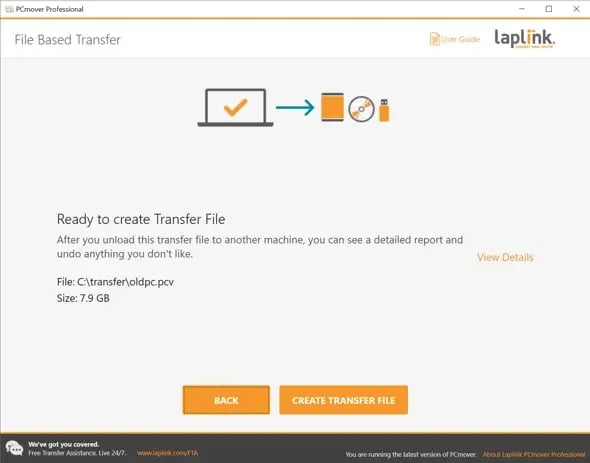
Při vytváření souboru .pcv buďte prosím trpěliví, může to chvíli trvat. - Jakmile je přenosový soubor vytvořen, klikněte na tlačítko „Dokončit“ a poté zavřete PCmover.
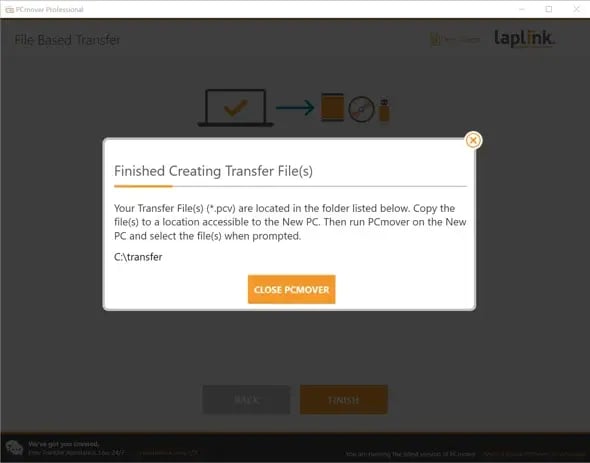
Poznámka: Ujistěte se, že jste přenosový soubor uložili na místo (nebo jej zkopírovali na takové místo), kde k němu bude mít nový počítač přístup. Poté postupujte podle níže uvedených pokynů pro NOVÝ počítač. - Na NOVÉM počítači otevřete PCmover a klikněte na „Pokročilé možnosti“, jak je znázorněno zde:
- PCmover vám nabídne tři možnosti: „Přenos souborů“, „Asistent pro obrazy a disky“ a „Migrator profilů“, jak je zobrazeno na této obrazovce. Vyberte „Přenos souborů“ a klikněte na „Další“.
- Vyberte možnost „Toto je můj nový počítač“. Klikněte na tlačítko „Procházet“ a vyhledejte umístění, kde je uložen váš přenosový soubor. Klikněte na tlačítko „Další“. V tomto příkladu se přenosový soubor (oldpc.pcv) nachází na disku F:, F:\Transfer\oldpc.pcv.
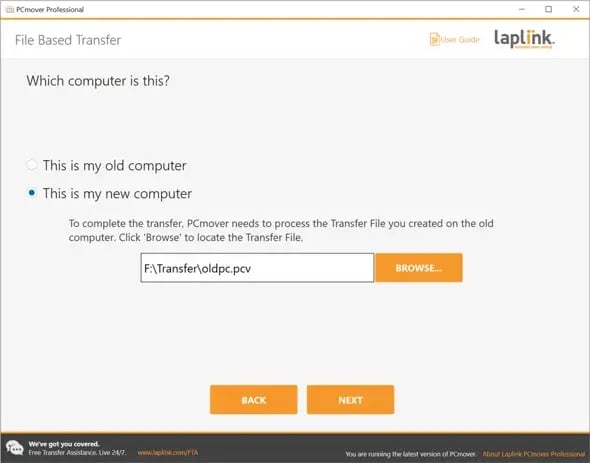
- Jakmile se zobrazí níže uvedená obrazovka, klikněte na tlačítko „Další“ pro uvolnění přenosového souboru do nového počítače.
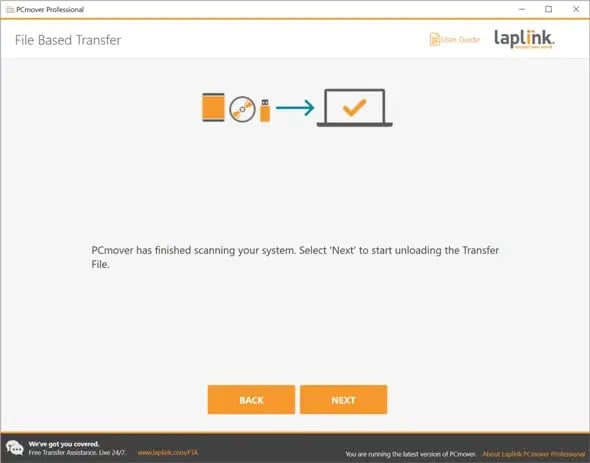
Během uvolňování souboru .pcv buďte prosím trpěliví, může to chvíli trvat. - Jakmile PCmover dokončí odesílání přenosového souboru, zavřete PCmover a restartujte nový počítač.