
Notas sobre este método de migración:
A. La personalización del contenido de la transferencia solo se puede realizar al crear un archivo de transferencia (archivo PCV). Una vez creado, un archivo PCV ya no se puede abrir, modificar ni editar; solo se puede restaurar en un nuevo PC tal cual.
B. Un archivo PCV solo se puede restaurar con la misma versión y compilación de PCmover que lo creó. Por lo tanto, se recomienda guardar una copia del instalador sin conexión completo de PCmover antes de crear el archivo PCV para tenerlo disponible en caso de que sea necesario restaurarlo o volver a restaurarlo en un futuro.
C. Si guarda el archivo PCV en una partición o unidad formateada como FAT32 (no recomendado), PCmover dividirá los archivos en partes más pequeñas si el archivo PCV tiene más de 4 GB. Esta es una restricción de tamaño impuesta por el formato FAT32. En ese caso, asegúrese de guardar todas las partes en una carpeta para que PCmover pueda restaurar la migración completa usando todas las partes creadas. Si, en cambio, desea administrar solo 1 (un) archivo PCV grande para la creación y restauración (recomendado), asegúrese de que la unidad o partición donde guarde el PCV esté formateada como NTFS.
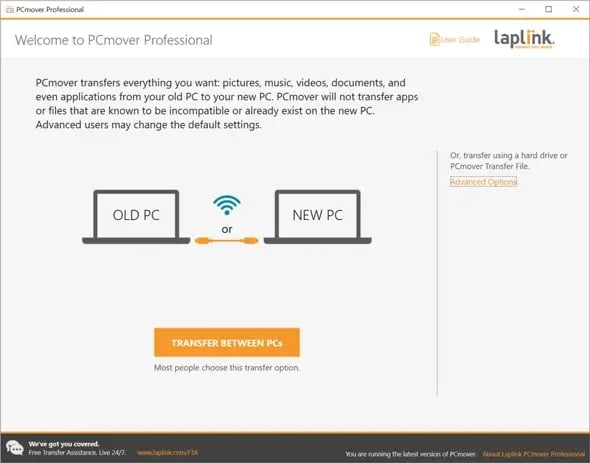
- En la computadora antigua, abra PCmover y haga clic en el enlace "Opciones avanzadas" como se muestra aquí:
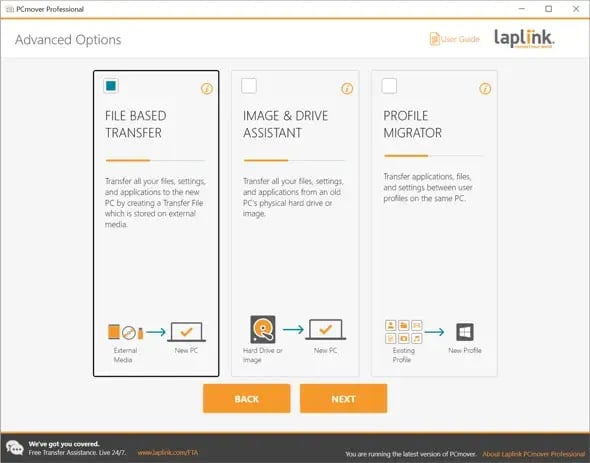
- PCmover le ofrecerá tres opciones: "Transferencia basada en archivos", "Asistente de imagen y unidad" y "Migrador de perfiles", como se muestra en esta pantalla. Seleccione "Transferencia basada en archivos" y haga clic en "Siguiente".
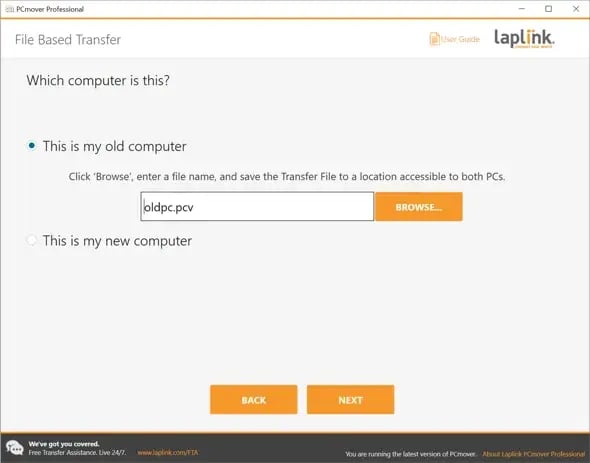
- Seleccione "Este es mi antiguo ordenador". Haga clic en "Explorar" e introduzca el nombre del archivo .pcv y la ubicación donde se almacenará (se recomienda una unidad de almacenamiento externa). Haga clic en "Siguiente". En este ejemplo sencillo, el archivo de transferencia se llama old.pcv. Haga clic en "Siguiente" para iniciar el análisis del PC.
Tenga paciencia mientras se ejecuta el proceso de escaneo. Puede tardar desde unos minutos hasta algunas horas, dependiendo de la cantidad de datos en el equipo anterior. Verá una barra de progreso. - Al finalizar el escaneo, verá la siguiente pantalla. Haga clic en "Siguiente".
Si, en lugar de transferir todo, desea personalizar el Archivo de Transferencia y seleccionar las aplicaciones, archivos o usuarios que desea migrar, haga clic en el enlace "Personalizar Archivo de Transferencia". Para obtener más información sobre la función de personalización, consulte la página 13 y siguientes. PCmover Guía del usuario profesional.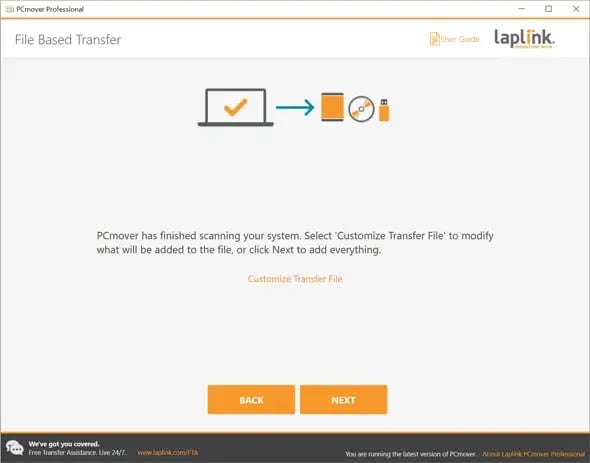
- PCmover calculará ahora qué incluir en el archivo de transferencia. Una vez listo para crearlo, haga clic en "Crear archivo de transferencia".
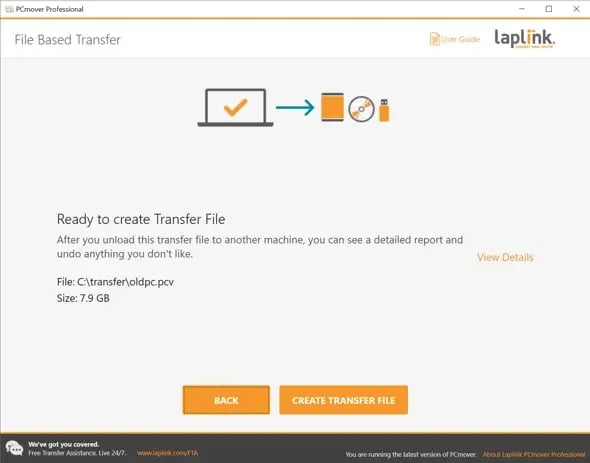
Tenga paciencia durante la creación del archivo .pcv, ya que puede llevar algún tiempo. - Una vez creado el archivo de transferencia, haga clic en “Finalizar” y luego cierre PCmover.
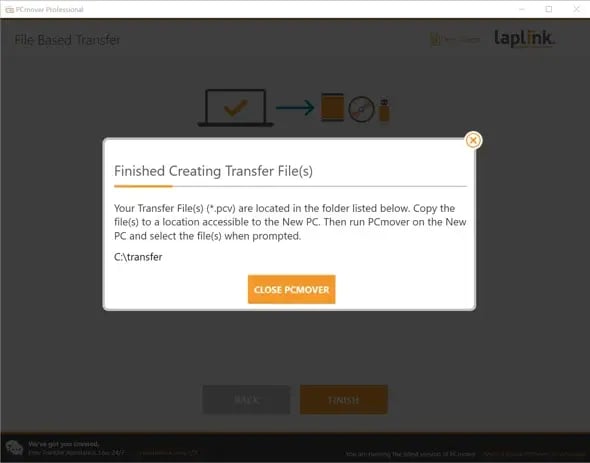
Nota: Asegúrese de guardar el archivo de transferencia en una ubicación (o copiarlo a una) donde la nueva PC pueda acceder a él. Luego, continúe con las instrucciones para la NUEVA computadora que aparecen a continuación. - En la computadora NUEVA, abra PCmover y haga clic en 'Opciones avanzadas' como se muestra aquí:
- PCmover le ofrecerá tres opciones: "Transferencia basada en archivos", "Asistente de imagen y unidad" y "Migrador de perfiles", como se muestra en esta pantalla. Seleccione "Transferencia basada en archivos" y haga clic en "Siguiente".
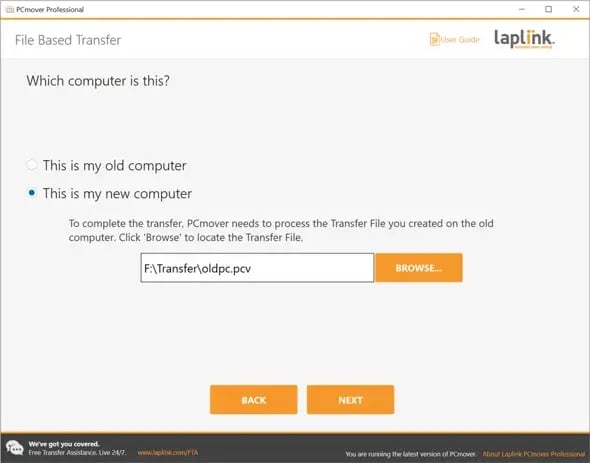
- Seleccione "Este es mi nuevo equipo". Haga clic en "Explorar" y seleccione la ubicación donde se encuentra su archivo de transferencia. Haga clic en "Siguiente". En este ejemplo, el archivo de transferencia (oldpc.pcv) se encuentra en la unidad F:, F:\Transfer\oldpc.pcv.
- Una vez que vea la pantalla a continuación, haga clic en 'Siguiente' para descargar el archivo de transferencia a la nueva PC.
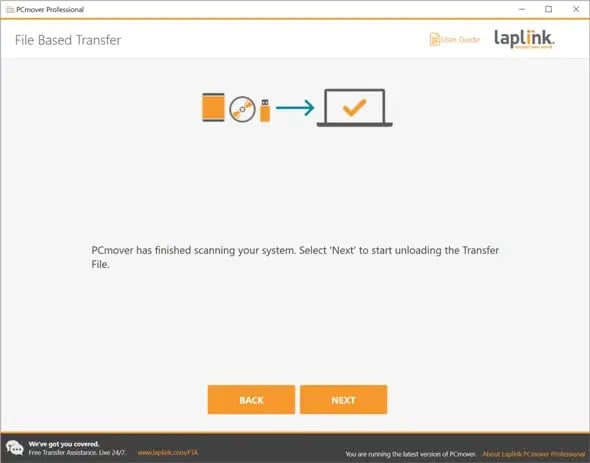
Tenga paciencia durante la descarga del archivo .pcv, ya que puede llevar algún tiempo. - Cuando PCmover haya terminado de descargar el archivo de transferencia, cierre PCmover y reinicie la nueva computadora.