
Ghi chú về phương pháp di cư này:
A. Việc tùy chỉnh nội dung chuyển dữ liệu chỉ có thể được thực hiện khi tạo Tệp Chuyển Dữ Liệu (tệp PCV). Sau khi được tạo, tệp PCV không thể được mở, sửa đổi hoặc chỉnh sửa nữa; thay vào đó, nó chỉ có thể được khôi phục trên một máy tính mới mà không thay đổi trạng thái.
B. Tệp PCV chỉ có thể được khôi phục bằng chính xác phiên bản và bản dựng PCmover đã tạo ra nó. Do đó, bạn nên lưu một bản sao của trình cài đặt ngoại tuyến đầy đủ của PCmover trước khi tạo tệp PCV để có sẵn bản cài đặt đó nếu cần khôi phục hoặc khôi phục lại tệp PCV đó trong tương lai.
C. Nếu lưu tệp PCV vào phân vùng hoặc ổ đĩa được định dạng FAT32 (không được khuyến nghị), PCmover sẽ chia tệp thành các phần nhỏ hơn nếu tệp PCV lớn hơn 4 GB. Đây là giới hạn kích thước do định dạng FAT32 đặt ra. Trong trường hợp đó, hãy đảm bảo lưu tất cả các phần vào một thư mục để PCmover có thể khôi phục toàn bộ quá trình di chuyển bằng cách sử dụng tất cả các phần đã tạo. Nếu thay vào đó bạn chỉ muốn quản lý 1 (một) tệp PCV lớn để tạo và khôi phục (được khuyến nghị), hãy đảm bảo ổ đĩa hoặc phân vùng bạn lưu tệp PCV vào được định dạng NTFS.
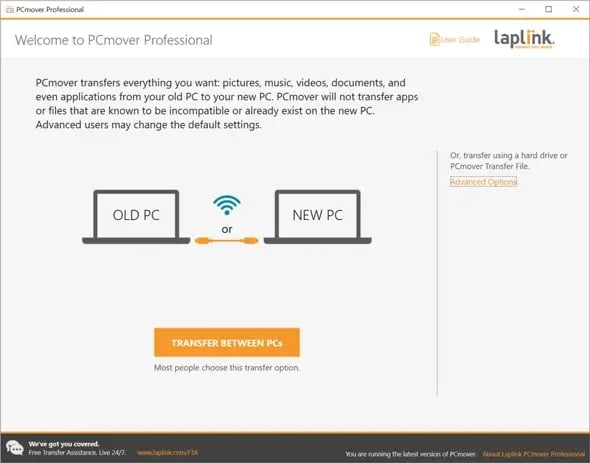
- Trên máy tính CŨ, mở PCmover và nhấp vào liên kết 'Tùy chọn nâng cao' như hình minh họa:
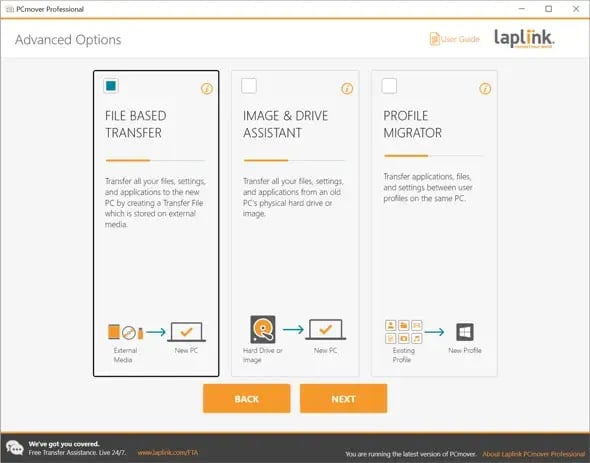
- PCmover sẽ cung cấp cho bạn ba tùy chọn: 'Chuyển tập tin', 'Hỗ trợ sao lưu ảnh và ổ đĩa' và 'Di chuyển hồ sơ' như hiển thị trên màn hình này. Chọn 'Chuyển tập tin' và nhấp vào 'Tiếp theo'.
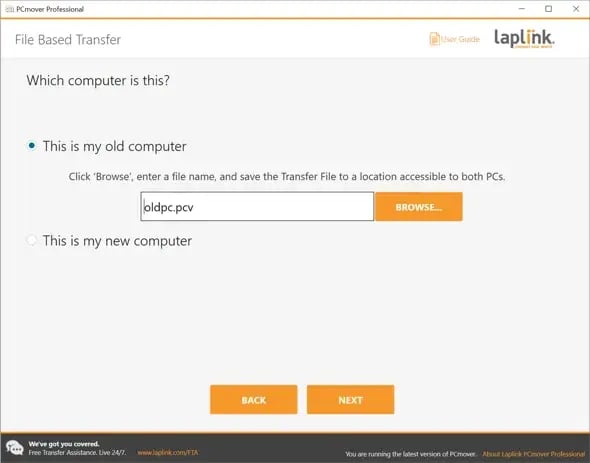
- Chọn 'Đây là máy tính cũ của tôi'. Nhấp vào 'Duyệt' và nhập tên tệp .pcv cùng vị trí lưu trữ tệp .pcv (khuyến nghị sử dụng ổ cứng ngoài). Nhấp vào 'Tiếp theo'. Trong ví dụ đơn giản này, tệp chuyển đổi được đặt tên là old.pcv. Nhấp vào 'Tiếp theo' để bắt đầu quá trình quét máy tính.
Vui lòng kiên nhẫn trong khi quá trình quét diễn ra. Quá trình này có thể mất từ vài phút đến vài giờ tùy thuộc vào dung lượng dữ liệu trong máy tính cũ. Bạn sẽ thấy thanh tiến trình. - Sau khi quá trình quét hoàn tất, bạn sẽ thấy màn hình bên dưới. Nhấp vào 'Tiếp theo'.
Nếu thay vì chuyển toàn bộ dữ liệu, bạn muốn tùy chỉnh Tệp Chuyển và chọn lọc các ứng dụng, tệp hoặc người dùng mà bạn muốn di chuyển, hãy nhấp vào liên kết 'Tùy chỉnh Tệp Chuyển'. Để biết thêm chi tiết về tính năng tùy chỉnh, xem trang 13 trở đi trong tài liệu. PCmover Hướng dẫn sử dụng chuyên nghiệp.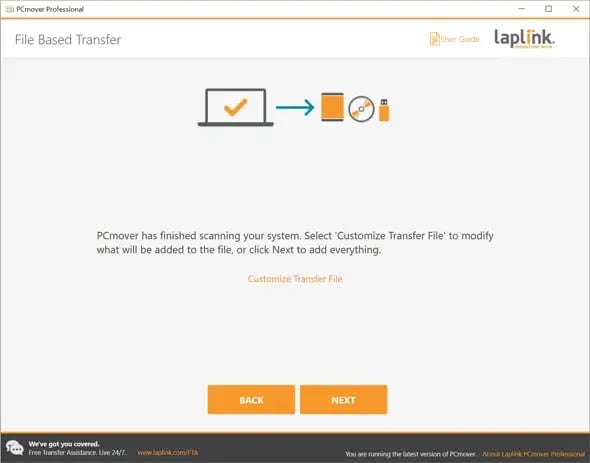
- PCmover sẽ tính toán những gì cần đưa vào Tệp Chuyển Dữ Liệu. Khi đã sẵn sàng, hãy nhấp vào 'Tạo Tệp Chuyển Dữ Liệu'.
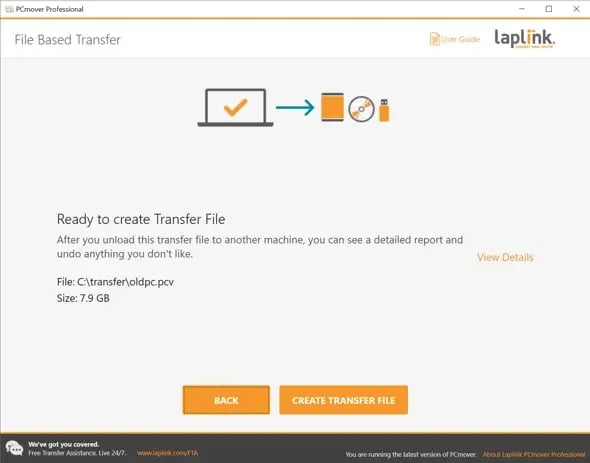
Vui lòng kiên nhẫn trong quá trình tạo tệp .pcv vì quá trình này có thể mất một chút thời gian. - Sau khi tập tin chuyển đổi được tạo, hãy nhấp vào 'Hoàn tất', sau đó đóng PCmover..
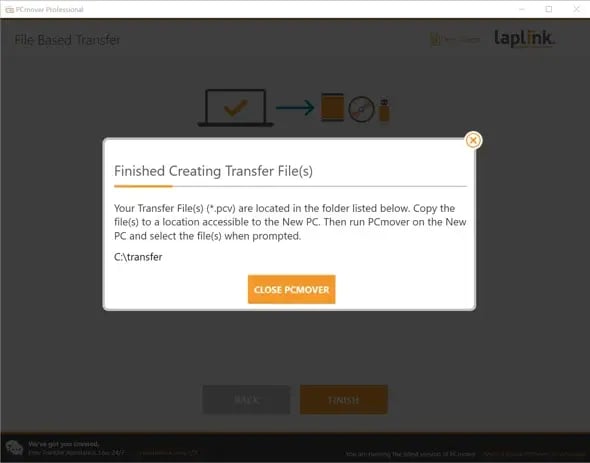
Ghi chú: Hãy chắc chắn lưu tệp chuyển đổi vào một vị trí (hoặc sao chép nó vào một vị trí) mà máy tính mới có thể truy cập được. Sau đó, hãy làm theo hướng dẫn dành cho máy tính MỚI bên dưới. - Trên máy tính MỚI, mở PCmover và nhấp vào 'Tùy chọn nâng cao' như hình minh họa:
- PCmover sẽ cung cấp cho bạn ba tùy chọn: 'Chuyển tập tin', 'Hỗ trợ sao lưu ảnh và ổ đĩa' và 'Di chuyển hồ sơ' như hiển thị trên màn hình này. Chọn 'Chuyển tập tin' và nhấp vào 'Tiếp theo'.
- Chọn 'Đây là máy tính mới của tôi'. Nhấp vào 'Duyệt' và trỏ đến vị trí lưu trữ Tệp Chuyển đổi của bạn. Nhấp vào 'Tiếp theo'. Trong ví dụ này, Tệp Chuyển đổi (oldpc.pcv) nằm trên ổ F:, F:\Transfer\oldpc.pcv.
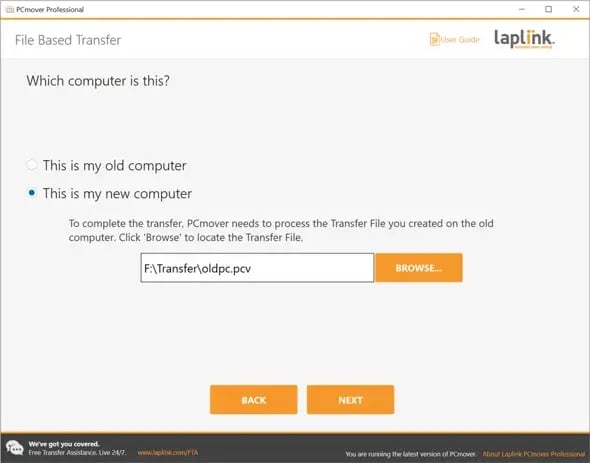
- Khi màn hình hiển thị như bên dưới, hãy nhấp vào 'Tiếp theo' để chuyển tập tin sang máy tính mới.
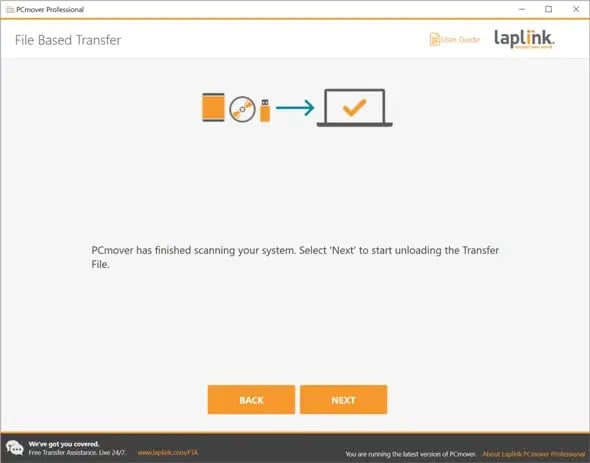
Vui lòng kiên nhẫn trong quá trình giải nén tập tin .pcv vì quá trình này có thể mất một chút thời gian. - Sau khi PCmover hoàn tất việc tải xuống tập tin chuyển đổi, hãy đóng PCmover và khởi động lại máy tính mới.