
この移行方法に関する注意事項:
A. 転送内容のカスタマイズは、転送ファイル(PCVファイル)の作成時にのみ可能です。PCVファイルは一度作成すると、開いたり、変更したり、編集したりすることができなくなり、新しいPCにそのまま復元することしかできなくなります。
B. PCVファイルは、それを作成したPCmoverのバージョンとビルドと全く同じものを使用してのみ復元できます。そのため、PCVファイルを作成する前に、PCmoverの完全版オフラインインストーラーのコピーを保存しておくことをお勧めします。そうすれば、将来的にPCVファイルを復元または再復元する必要がある場合に、インストーラーを使用することができます。
C. PCV ファイルを FAT32 としてフォーマットされたパーティションまたはドライブに保存する場合 (非推奨)、PCV ファイルが 4 GB より大きい場合、PCmover はファイルを小さな部分に分割します。 これは、FAT32 形式によって課せられるサイズ制限です。 その場合は、作成されたすべての部分を使用して PCmover が移行全体を復元できるように、すべての部分を 1 つのフォルダーに保存してください。 代わりに、作成と復元のために 1 つの大きな PCV ファイルのみを管理する場合 (推奨)、PCV を保存するドライブまたはパーティションが NTFS としてフォーマットされていることを確認してください。
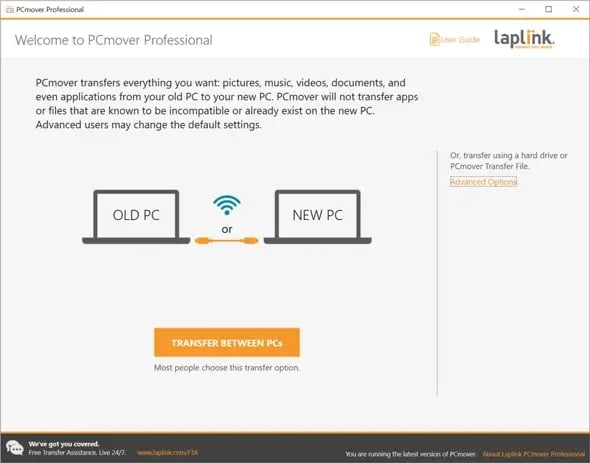
- 古い コンピューターで PCmover を開き、次に示すように「詳細オプション」リンクをクリックします。
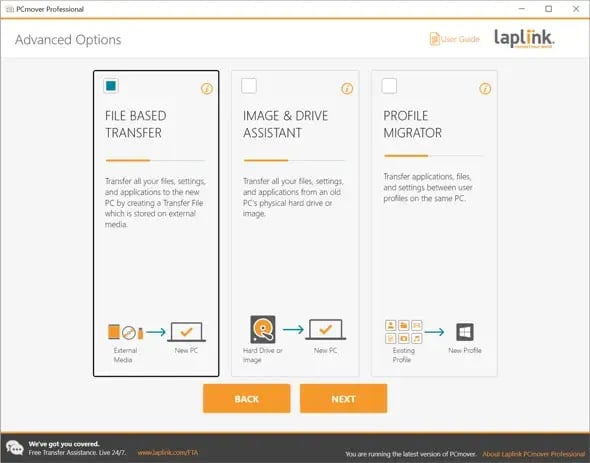
- PCmoverでは、この画面に表示されているように、「ファイルベース転送」、「イメージ&ドライブアシスタント」、「プロファイル移行」の3つのオプションが表示されます。「ファイルベース転送」を選択し、「次へ」をクリックします。
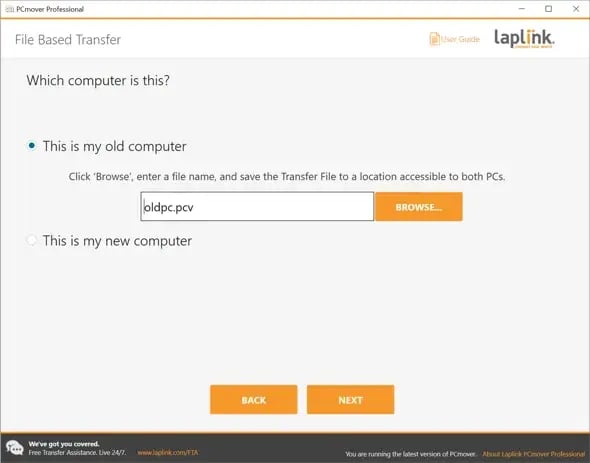
- 「これは古いコンピュータです」を選択します。「参照」をクリックし、.pcv ファイル名と .pcv ファイルの保存場所(外部ストレージを推奨)を入力します。「次へ」をクリックします。この簡単な例では、転送ファイルの名前は old.pcv です。「次へ」をクリックすると、PC のスキャン処理が開始されます。
スキャン処理が完了するまでしばらくお待ちください。古いパソコンに保存されているデータの量によっては、数分から数時間かかる場合があります。進行状況バーが表示されます。 - スキャンが完了すると、以下の画面が表示されます。「次へ」をクリックしてください。
すべてを転送するのではなく、転送ファイルをカスタマイズし、移行するアプリケーション、ファイル、またはユーザーを個別に選択したい場合は、「転送ファイルをカスタマイズ」リンクをクリックしてください。カスタマイズ機能の詳細については、13ページ以降をご覧ください PCmover プロユーザーガイド.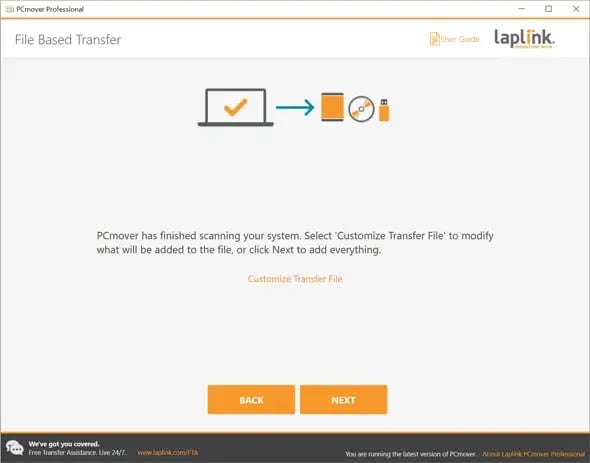
- PCmoverは転送ファイルに何を入れるかを計算します。作成準備ができたら、「転送ファイルを作成」をクリックしてください。
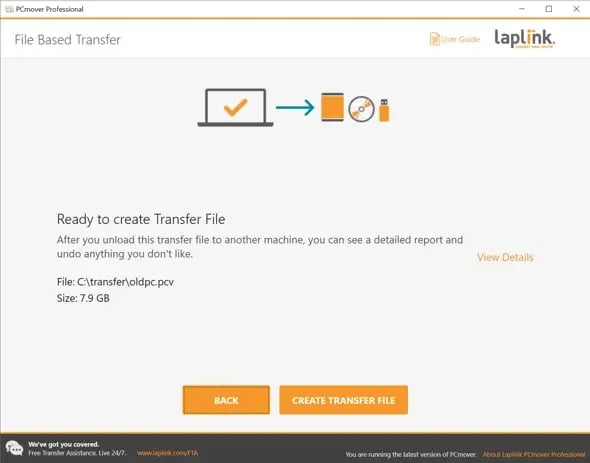
.pcv ファイルの作成には時間がかかる場合がありますので、しばらくお待ちください。 - 転送ファイルが作成されたら、「完了」をクリックし、PCmover を閉じます。
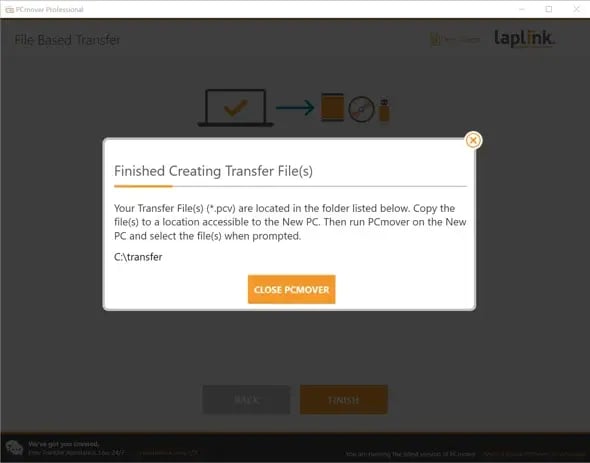
注記: 転送ファイルは必ず新しい PC がアクセスできる場所に保存(またはコピー)してください。その後、以下の新しいコンピュータの指示に進みます。 - 新しいコンピューターで、PCmover を開き、次に示すように「詳細オプション」をクリックします。
- PCmoverでは、この画面に表示されているように、「ファイルベース転送」、「イメージ&ドライブアシスタント」、「プロファイル移行」の3つのオプションが表示されます。「ファイルベース転送」を選択し、「次へ」をクリックします。
- 「これは新しいコンピュータです」を選択します。「参照」をクリックし、転送ファイルが保存されている場所を指定します。「次へ」をクリックします。この例では、転送ファイル(oldpc.pcv)はF:ドライブ(F:\Transfer\oldpc.pcv)にあります。
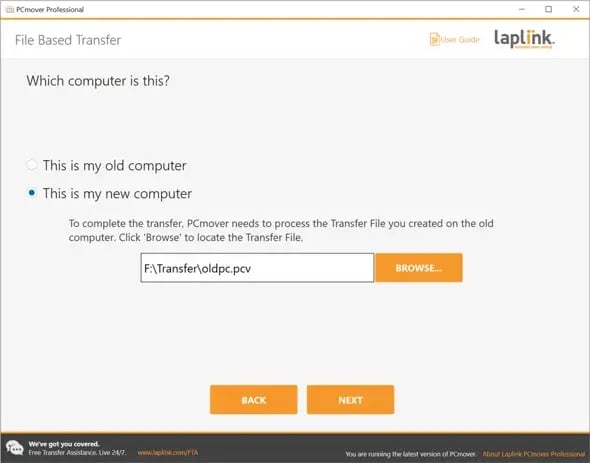
- 以下の画面が表示されたら、「次へ」をクリックして転送ファイルを新しいPCにアンロードします。.
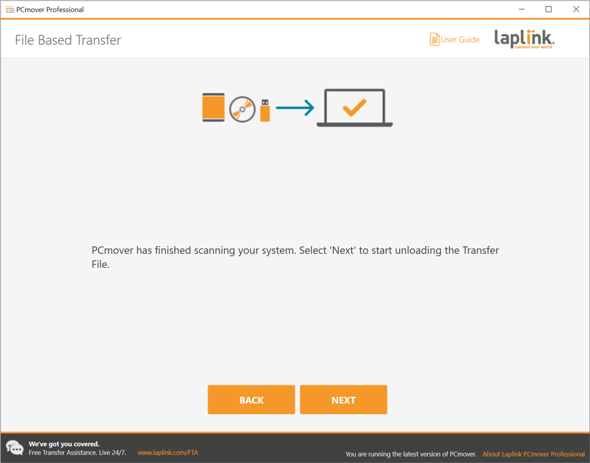
.pcv ファイルのアンロードには時間がかかる場合がありますので、しばらくお待ちください。 - PCmover が転送ファイルのアンロードを完了したら、PCmover を閉じて新しいコンピュータを再起動します。