
이 마이그레이션 방법에 대한 참고 사항:
A. 전송 내용의 사용자 지정은 전송 파일(PCV 파일)을 생성할 때만 가능합니다. 일단 생성된 PCV 파일은 더 이상 열거나, 수정하거나, 편집할 수 없으며, 새 PC에 그대로 복원하는 것만 가능합니다.
B. PCV 파일은 해당 파일을 생성할 때 사용한 것과 동일한 버전 및 빌드의 PCmover로만 복원할 수 있습니다. 따라서 PCV 파일을 생성하기 전에 PCmover의 전체 오프라인 설치 프로그램 사본을 저장해 두는 것이 좋습니다. 이렇게 하면 나중에 PCV 파일을 복원하거나 다시 복원해야 할 경우 해당 설치 프로그램을 사용할 수 있습니다..
C. PCV 파일을 FAT32로 포맷된 파티션이나 드라이브에 저장하는 경우(권장하지 않음), PCMover는 PCV 파일 크기가 4GB를 초과하면 파일을 더 작은 부분으로 분할합니다. 이는 FAT32 포맷의 크기 제한 때문입니다. 이 경우, PCMover가 생성된 모든 부분을 사용하여 전체 마이그레이션을 복원할 수 있도록 모든 부분을 하나의 폴더에 저장해야 합니다. 만약 생성 및 복원을 위해 하나의 큰 PCV 파일만 관리하려는 경우(권장), PCV 파일을 저장하는 드라이브 또는 파티션이 NTFS로 포맷되어 있는지 확인하십시오.
- 이전 컴퓨터에서 PCmover를 열고 여기에 표시된 대로 '고급 옵션' 링크를 클릭합니다.
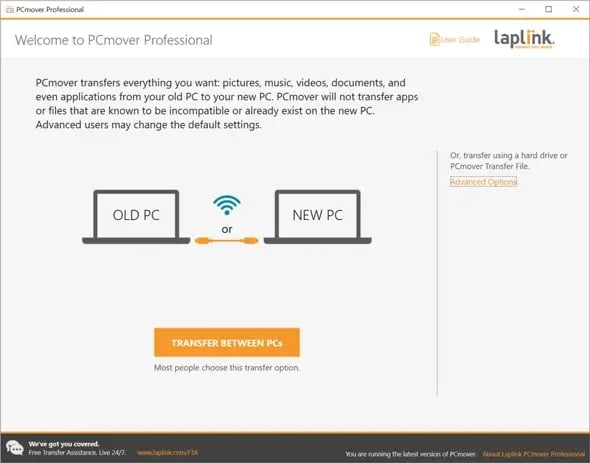
- PCmover는 이 화면에 표시된 것처럼 '파일 기반 전송', '이미지 및 드라이브 도우미', '프로필 마이그레이션 도구'의 세 가지 옵션을 제공합니다. '파일 기반 전송'을 선택하고 '다음'을 클릭하십시오.
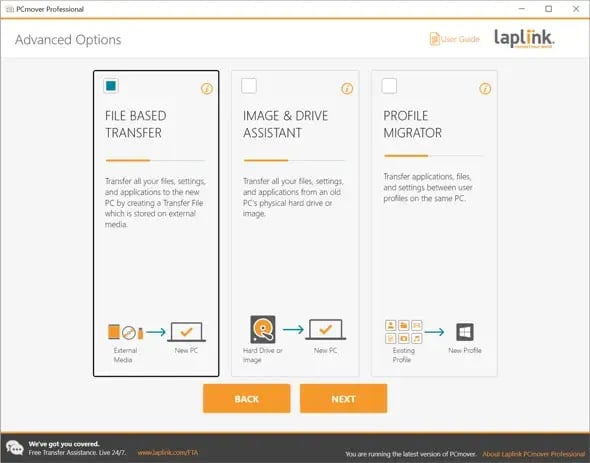
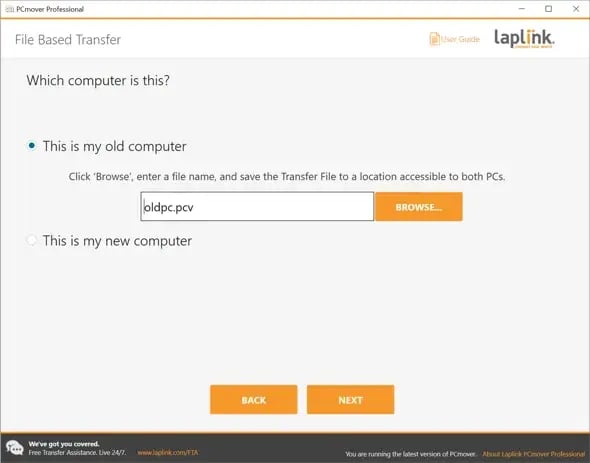
- '이것은 내 이전 컴퓨터입니다'를 선택하세요. '찾아보기'를 클릭하고 .pcv 파일 이름과 저장 위치(외장 저장 장치 권장)를 입력하세요. '다음'을 클릭하세요. 이 간단한 예에서는 전송 파일 이름이 old.pcv입니다. '다음'을 클릭하여 PC 스캔 프로세스를 시작하세요.
스캔 작업이 진행되는 동안 잠시 기다려 주십시오. 오래된 컴퓨터에 저장된 데이터 양에 따라 몇 분에서 몇 시간까지 소요될 수 있습니다. 진행률 표시줄이 나타날 것입니다. - 스캔이 완료되면 아래 화면이 나타납니다. '다음'을 클릭하세요.
모든 항목을 전송하는 대신 전송 파일을 사용자 지정하여 마이그레이션할 애플리케이션, 파일 또는 사용자를 선택적으로 지정하려면 '전송 파일 사용자 지정' 링크를 클릭하십시오. 사용자 지정 기능에 대한 자세한 내용은 설명서 13페이지 이후를 참조하십시오. PCmover 프로 사용자 가이드.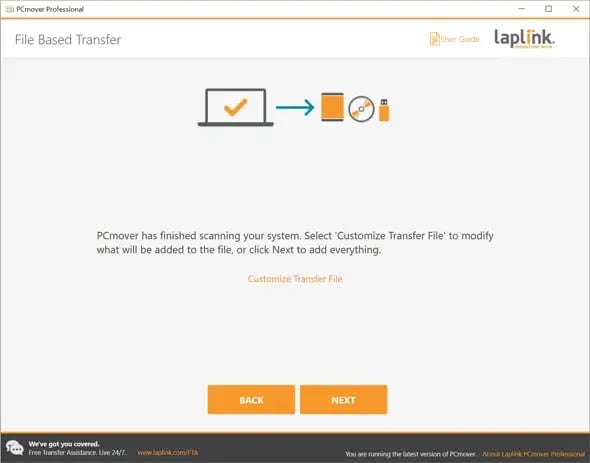
- PCmover는 이제 전송 파일에 포함할 내용을 계산합니다. 파일 생성 준비가 완료되면 '전송 파일 생성'을 클릭하십시오.
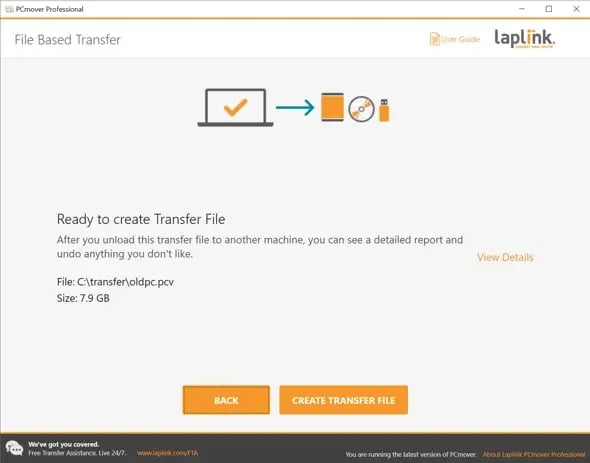
.pcv 파일 생성에는 다소 시간이 소요될 수 있으니 양해 부탁드립니다. - 전송 파일이 생성되면 '완료'를 클릭한 다음 PCmover를 닫으십시오.
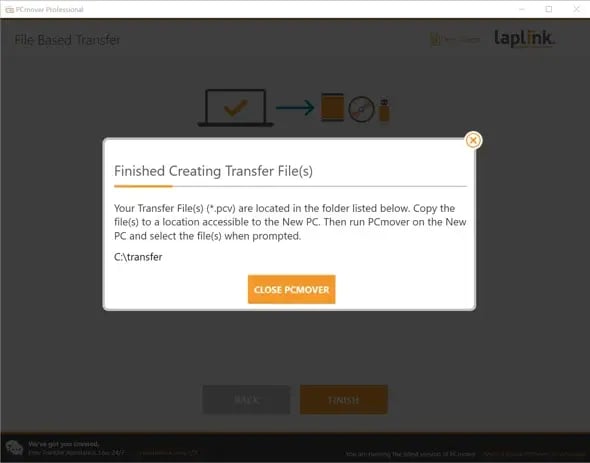
메모: 전송 파일을 새 PC에서 접근할 수 있는 위치에 저장하거나 복사하십시오. 그런 다음 아래의 새 컴퓨터 설정 지침을 따르십시오. - 새 컴퓨터에서 PCmover를 열고 여기에 표시된 대로 '고급 옵션'을 클릭하십시오.
- PCmover는 이 화면에 표시된 것처럼 '파일 기반 전송', '이미지 및 드라이브 도우미', '프로필 마이그레이션 도구'의 세 가지 옵션을 제공합니다. '파일 기반 전송'을 선택하고 '다음'을 클릭하십시오.
- '이것은 내 새 컴퓨터입니다'를 선택합니다. '찾아보기'를 클릭하고 전송 파일이 저장된 위치를 지정합니다. '다음'을 클릭합니다. 이 예에서 전송 파일(oldpc.pcv)은 F: 드라이브의 F:\Transfer\oldpc.pcv에 있습니다.
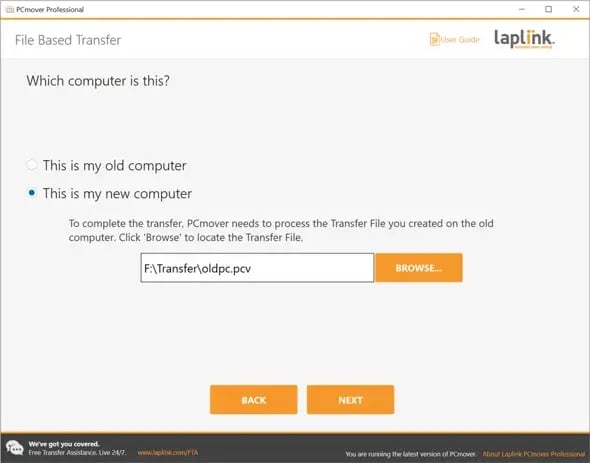
- 아래 화면이 나타나면 '다음'을 클릭하여 전송 파일을 새 PC로 옮기세요.
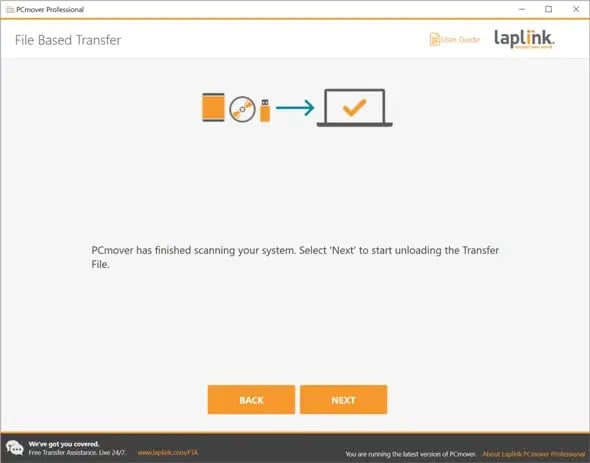
.pcv 파일 언로드에는 다소 시간이 걸릴 수 있으니 잠시 기다려 주시기 바랍니다. - PCmover가 전송 파일 언로드를 완료하면 PCmover를 닫고 새 컴퓨터를 재부팅하십시오.