
Notas sobre este método de migração:
A. A personalização do conteúdo da transferência só pode ser feita ao criar um arquivo de transferência (arquivo PCV). Uma vez criado, um arquivo PCV não pode mais ser aberto, alterado ou editado; em vez disso, ele só pode ser restaurado em um novo computador sem alterações.
B. Um arquivo PCV só pode ser restaurado com a mesma versão e compilação exatas do PCmover que o criou. Portanto, recomenda-se que você salve uma cópia do instalador offline completo do PCmover antes de criar o arquivo PCV, para que essa instalação esteja disponível caso seja necessário restaurar ou re-restaurar o arquivo PCV no futuro.
C. Se você salvar o arquivo PCV em uma partição ou unidade formatada como FAT32 (não recomendado), o PCmover dividirá os arquivos em partes menores se o arquivo PCV for maior que 4 GB. Essa é uma restrição de tamanho imposta pelo formato FAT32. Nesse caso, certifique-se de salvar todas as partes em uma única pasta para que o PCmover possa restaurar toda a migração usando todas as partes criadas. Se, em vez disso, você quiser gerenciar apenas um arquivo PCV grande para a criação e restauração (recomendado), certifique-se de que a unidade ou partição onde você salva o PCV esteja formatada como NTFS.
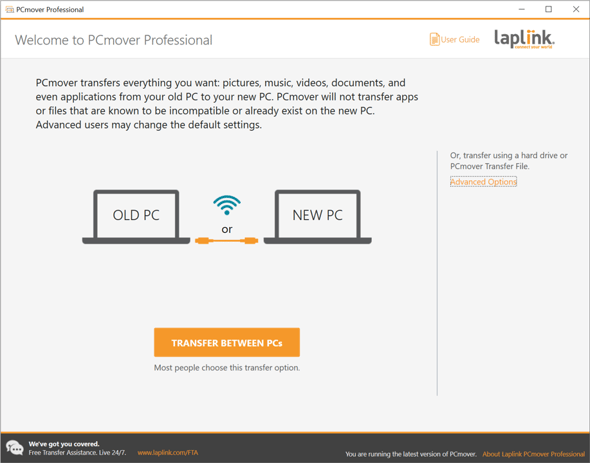
- No computador ANTIGO, abra o PCmover e clique no link 'Opções Avançadas', como mostrado aqui:
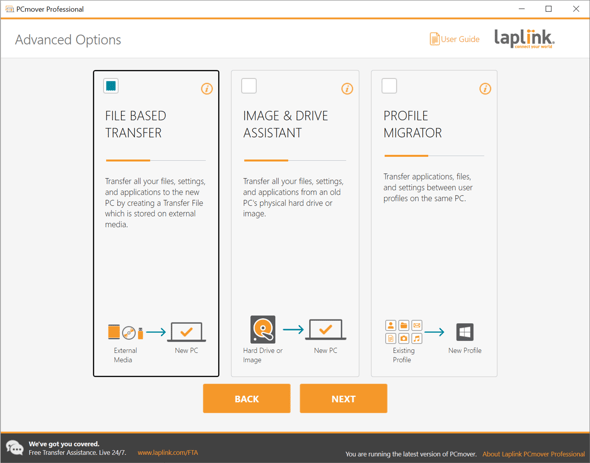
- O PCmover oferece três opções: 'Transferência baseada em arquivos', 'Assistente de imagem e unidade' e 'Migrador de perfil', conforme mostrado nesta tela. Selecione 'Transferência baseada em arquivos' e clique em 'Avançar'.
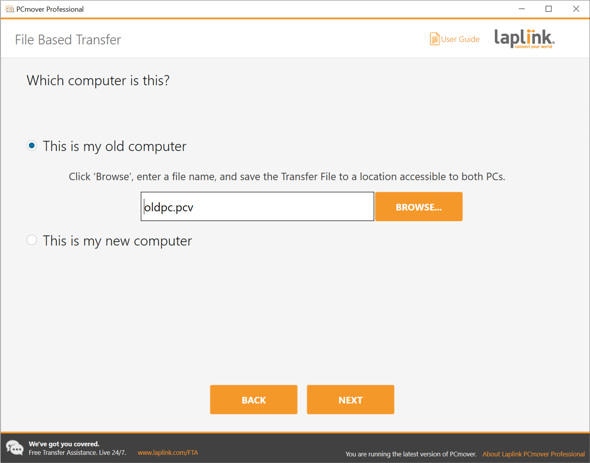
- Selecione "Este é meu computador antigo". Clique em "Procurar" e insira o nome do arquivo .pcv e o local onde ele será salvo (recomenda-se armazenamento externo). Clique em "Avançar". Neste exemplo simples, o arquivo de transferência se chama old.pcv. Clique em "Avançar" para iniciar o processo de digitalização do computador.
Por favor, aguarde enquanto o processo de digitalização é executado. Pode levar de alguns minutos a algumas horas, dependendo da quantidade de dados no computador antigo. Você verá uma barra de progresso. - Após a digitalização, você verá a tela abaixo. Clique em 'Avançar'.
Se, em vez de transferir tudo, você preferir personalizar o Arquivo de Transferência e selecionar os aplicativos, arquivos ou usuários que deseja migrar, clique no link "Personalizar Arquivo de Transferência". Para obter mais detalhes sobre o recurso de personalização, consulte a página 13 e seguintes. PCmover Guia do usuário profissional.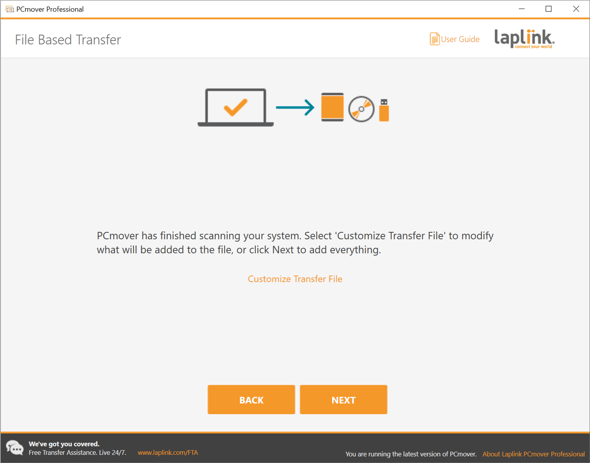
- O PCmover agora calculará o que deve ser incluído no arquivo de transferência. Quando estiver pronto para criá-lo, clique em "Criar arquivo de transferência".
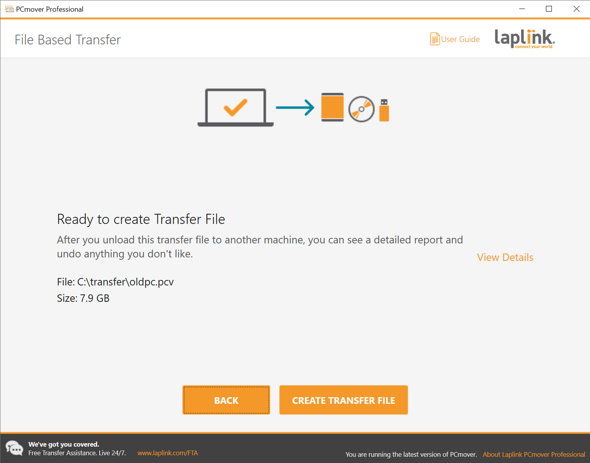
Por favor, tenha paciência durante a criação do arquivo .pcv, pois isso pode levar algum tempo. - Após a criação do arquivo de transferência, clique em "Concluir" e feche o PCmover.
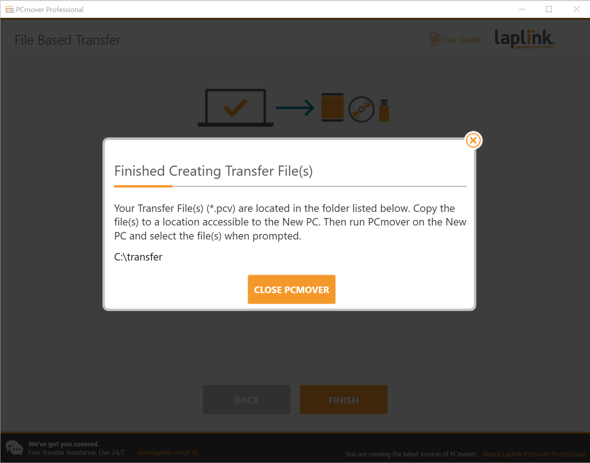
Observação: Certifique-se de armazenar o arquivo de transferência em um local (ou copiá-lo para um) onde o novo computador possa acessá-lo. Em seguida, siga as instruções para o NOVO computador abaixo. - No NOVO computador, abra o PCmover e clique em 'Opções Avançadas', como mostrado aqui:
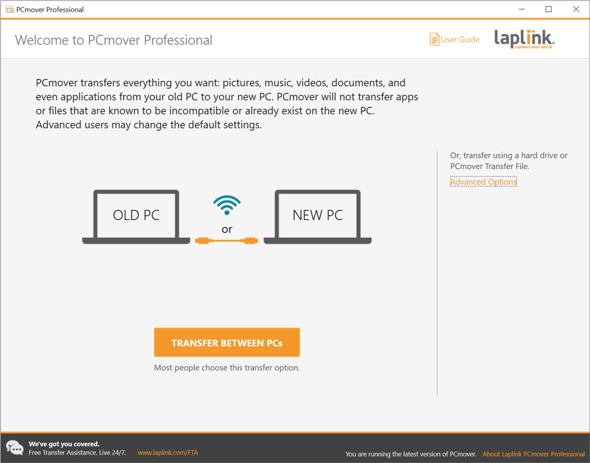
- O PCmover oferece três opções: 'Transferência baseada em arquivos', 'Assistente de imagem e unidade' e 'Migrador de perfil', conforme mostrado nesta tela. Selecione 'Transferência baseada em arquivos' e clique em 'Avançar'..
- Selecione 'Este é meu novo computador'. Clique em 'Procurar' e indique o local onde seu arquivo de transferência está armazenado. Clique em 'Avançar'. Neste exemplo, o arquivo de transferência (oldpc.pcv) está na unidade F:, F:\Transfer\oldpc.pcv.
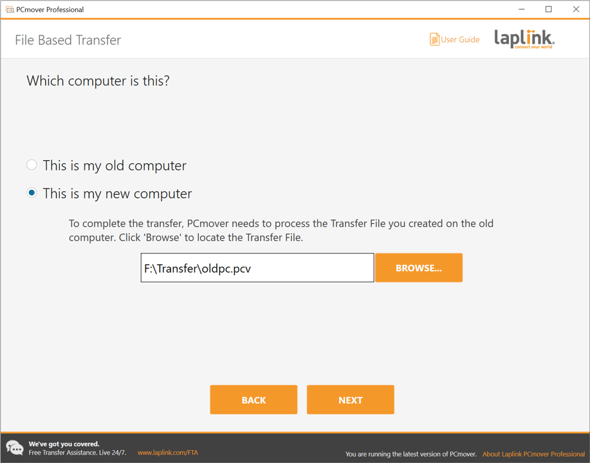
- Assim que a tela abaixo for exibida, clique em 'Avançar' para descarregar o arquivo de transferência para o novo PC.
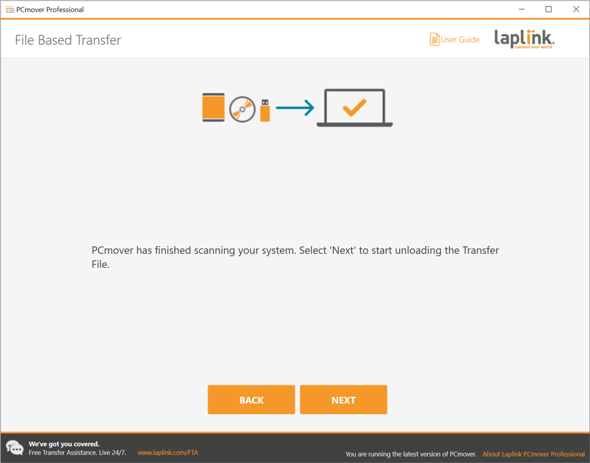
Por favor, tenha paciência durante o descarregamento do arquivo .pcv, pois isso pode levar algum tempo. - Quando o PCmover terminar de descarregar o arquivo de transferência, feche o PCmover e reinicie o novo computador.