
Uwagi dotyczące tej metody migracji:
A. Dostosowanie zawartości transferu jest możliwe tylko podczas tworzenia pliku transferu (pliku PCV). Po utworzeniu pliku PCV nie można go już otwierać, modyfikować ani edytować; można go jedynie przywrócić na nowym komputerze w stanie takim, w jakim jest.
B. Plik PCV można przywrócić tylko przy użyciu tej samej wersji i kompilacji programu PCmover, która go utworzyła. Dlatego zaleca się zapisanie kopii pełnego instalatora offline programu PCmover przed utworzeniem pliku PCV, aby mieć dostęp do instalacji w razie potrzeby przywrócenia lub ponownego przywrócenia pliku PCV w odległej przyszłości.
C. Jeśli zapisujesz plik PCV na partycji lub dysku sformatowanym jako FAT32 (niezalecane), PCmover podzieli pliki na mniejsze części, jeśli plik PCV jest większy niż 4 GB. Jest to ograniczenie rozmiaru narzucone przez format FAT32. W takim przypadku pamiętaj o zapisaniu wszystkich części w jednym folderze, aby PCmover mógł przywrócić całą migrację, używając wszystkich utworzonych części. Jeśli zamiast tego chcesz zarządzać tylko 1 (jednym) dużym plikiem PCV do utworzenia i przywrócenia (zalecane), upewnij się, że dysk lub partycja, na której zapisujesz PCV, jest sformatowana jako NTFS.
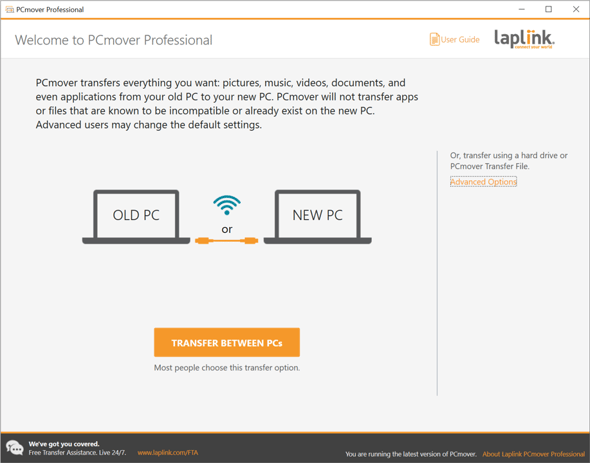
- Na STARYM komputerze otwórz PCmover i kliknij łącze „Opcje zaawansowane”, jak pokazano tutaj:
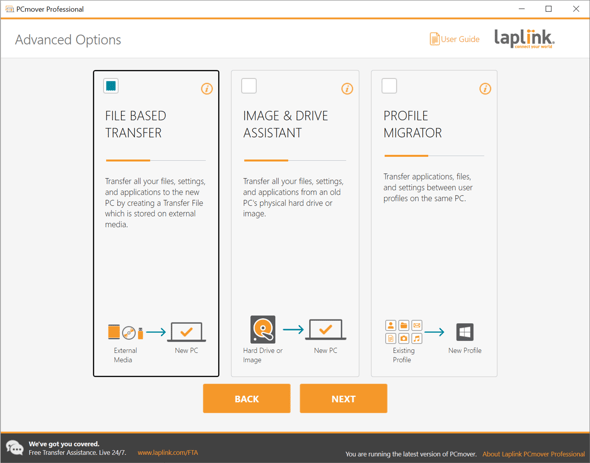
- PCmover zaoferuje Ci trzy opcje: „Transfer oparty na plikach”, „Asystent obrazów i dysków” oraz „Migrator profili”, jak pokazano na tym ekranie. Wybierz „Transfer oparty na plikach” i kliknij „Dalej”.
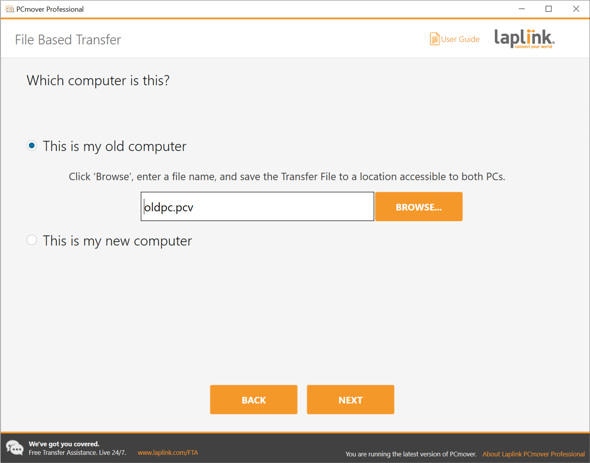
- Wybierz „To mój stary komputer”. Kliknij „Przeglądaj” i wprowadź nazwę pliku .pcv oraz lokalizację, w której zostanie on zapisany (zalecane jest użycie pamięci zewnętrznej). Kliknij „Dalej”. W tym prostym przykładzie plik transferu nosi nazwę „old.pcv”. Kliknij „Dalej”, aby rozpocząć skanowanie komputera.
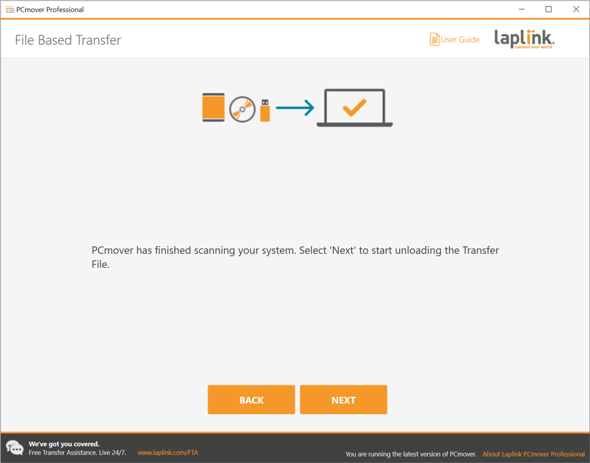
Prosimy o cierpliwość podczas skanowania. Może to potrwać od kilku minut do kilku godzin, w zależności od ilości danych na starym komputerze. Zobaczysz pasek postępu. - Po zakończeniu skanowania zobaczysz poniższy ekran. Kliknij „Dalej”.
Jeśli zamiast przenosić wszystko, chcesz dostosować plik transferu i selektywnie wybrać aplikacje, pliki lub użytkowników, których chcesz przenieść, kliknij link „Dostosuj plik transferu”. Więcej informacji na temat funkcji dostosowywania znajdziesz na stronie 13 i następnych w PCmover Podręcznik użytkownika Pro.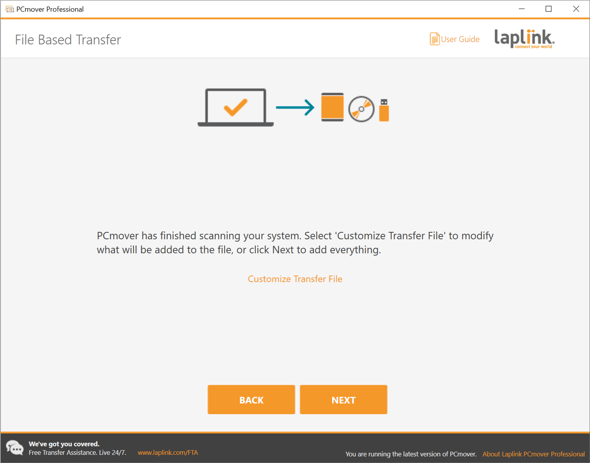
- PCmover obliczy teraz, co umieścić w pliku transferu. Gdy będzie gotowy do utworzenia, kliknij „Utwórz plik transferu”.
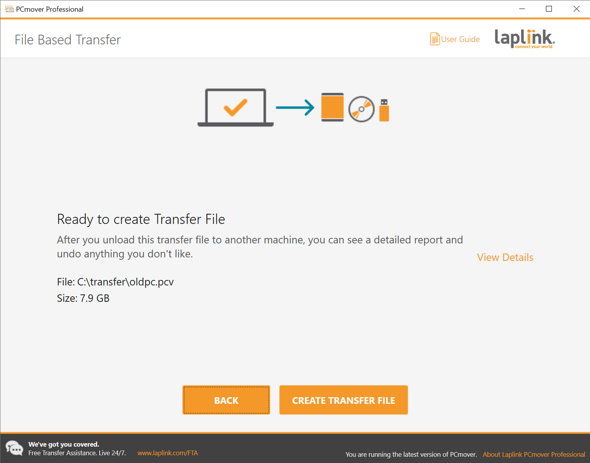
Prosimy o cierpliwość podczas tworzenia pliku .pcv, gdyż może to potrwać chwilę. - Po utworzeniu pliku transferu kliknij „Zakończ”, a następnie zamknij PCmover.
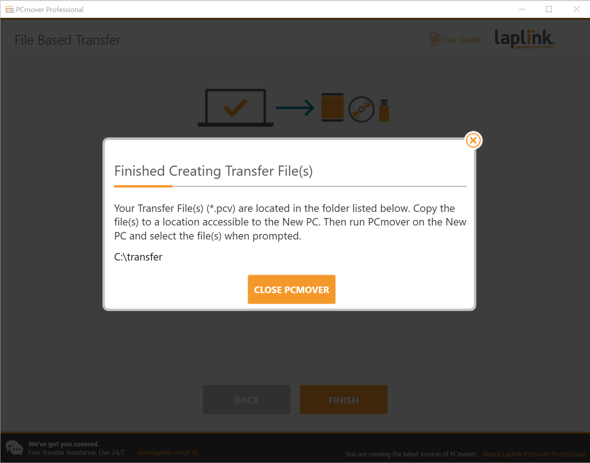
Notatka: Pamiętaj o zapisaniu pliku transferu w miejscu (lub skopiowaniu go do takiego), do którego nowy komputer będzie miał do niego dostęp. Następnie postępuj zgodnie z poniższymi instrukcjami dla NOWEGO komputera. - Na NOWYM komputerze otwórz PCmover i kliknij „Opcje zaawansowane”, jak pokazano poniżej:
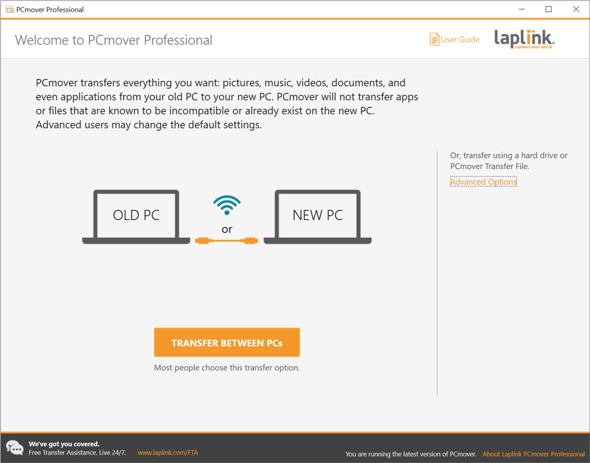
- PCmover zaoferuje Ci trzy opcje: „Transfer oparty na plikach”, „Asystent obrazów i dysków” oraz „Migrator profili”, jak pokazano na tym ekranie. Wybierz „Transfer oparty na plikach” i kliknij „Dalej”.
- Wybierz „To mój nowy komputer”. Kliknij „Przeglądaj” i wskaż lokalizację, w której zapisany jest plik transferu. Kliknij „Dalej”. W tym przykładzie plik transferu (oldpc.pcv) znajduje się na dysku F:, F:\Transfer\oldpc.pcv.
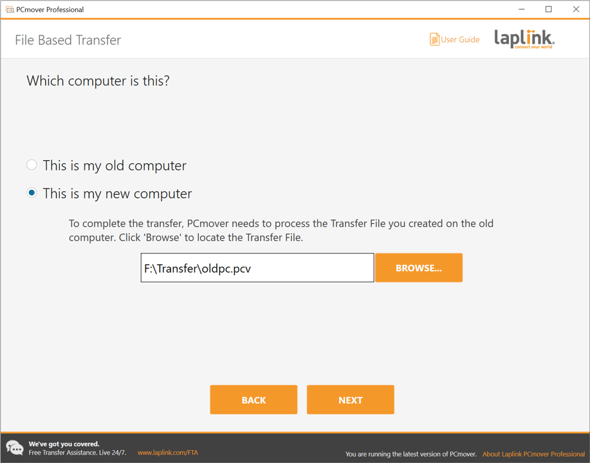
- Po wyświetleniu poniższego ekranu kliknij „Dalej”, aby zgrać plik transferu na nowy komputer.
Prosimy o cierpliwość podczas rozładowywania pliku .pcv, gdyż może to potrwać chwilę. - Gdy PCmover zakończy rozładowywanie pliku transferu, zamknij PCmover i uruchom ponownie nowy komputer.