
Catatan tentang metode migrasi ini:
A. Kustomisasi isi transfer hanya dapat dilakukan saat membuat File Transfer (file PCV). Setelah dibuat, file PCV tidak dapat dibuka, diubah, atau diedit lagi; sebaliknya, file tersebut hanya dapat dipulihkan di PC baru apa adanya.
B. File PCV hanya dapat dipulihkan dengan versi dan build PCmover yang sama persis dengan yang membuatnya. Oleh karena itu, disarankan agar Anda menyimpan salinan installer offline lengkap PCmover sebelum membuat file PCV agar installer tersebut tersedia jika suatu saat nanti perlu memulihkan atau menginstal ulang PCV tersebut.
C. Jika menyimpan file PCV ke partisi atau drive yang diformat sebagai FAT32 (tidak disarankan), PCmover akan membagi file menjadi bagian-bagian yang lebih kecil jika file PCV lebih besar dari 4 GB. Ini adalah batasan ukuran yang diberlakukan oleh format FAT32. Dalam hal ini, pastikan untuk menyimpan semua bagian ke dalam satu folder sehingga PCmover dapat memulihkan seluruh migrasi menggunakan semua bagian yang dibuat. Jika Anda hanya ingin mengelola 1 (satu) file PCV besar untuk pembuatan dan pemulihan (disarankan), pastikan drive atau partisi tempat Anda menyimpan PCV diformat sebagai NTFS.
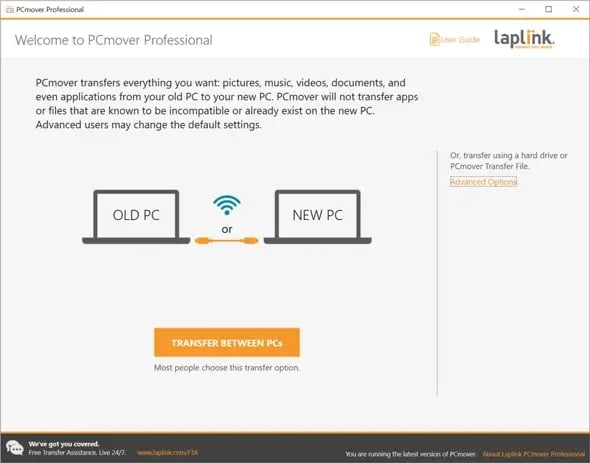
- Pada komputer LAMA, buka PCmover dan klik tautan 'Opsi Lanjutan' seperti yang ditunjukkan di sini:
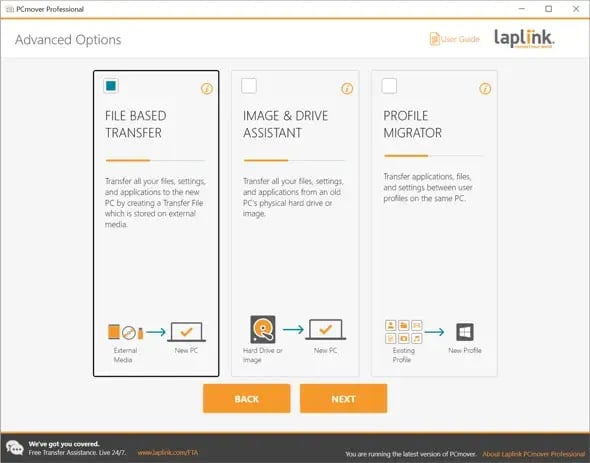
- PCmover akan memberi Anda tiga pilihan: 'Transfer Berbasis File', 'Asisten Gambar & Drive', dan 'Migrator Profil' seperti yang ditampilkan pada layar ini. Pilih 'Transfer Berbasis File' dan klik 'Berikutnya'.
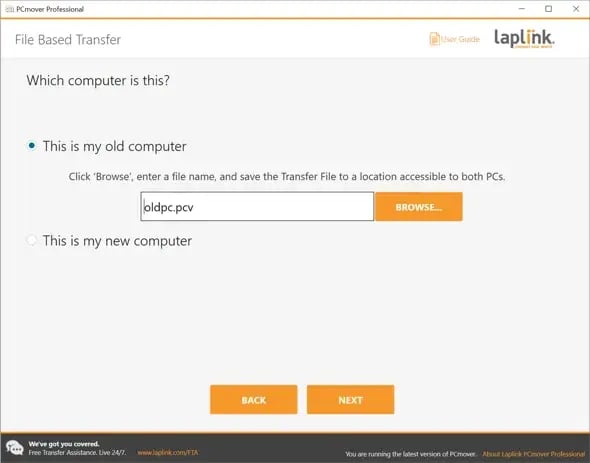
- Pilih 'Ini adalah komputer lama saya'. Klik 'Telusuri' dan masukkan nama file .pcv serta lokasi penyimpanan file .pcv (disarankan penyimpanan eksternal). Klik 'Berikutnya'. Dalam contoh sederhana ini, File Transfer diberi nama old.pcv. Klik 'Berikutnya' untuk memulai proses pemindaian PC.
Mohon bersabar sementara proses pemindaian berlangsung. Proses ini dapat memakan waktu beberapa menit hingga beberapa jam, tergantung pada jumlah data di komputer lama. Anda akan melihat bilah kemajuan. - Setelah pemindaian selesai, Anda akan melihat layar di bawah ini. Klik 'Berikutnya'.
Jika Anda ingin menyesuaikan File Transfer dan memilih aplikasi, file, atau pengguna tertentu yang ingin Anda migrasikan, alih-alih mentransfer semuanya, klik tautan 'Sesuaikan File Transfer'. Untuk detail lebih lanjut tentang fitur penyesuaian, lihat halaman 13 dan seterusnya. PCmover Panduan Pengguna Pro.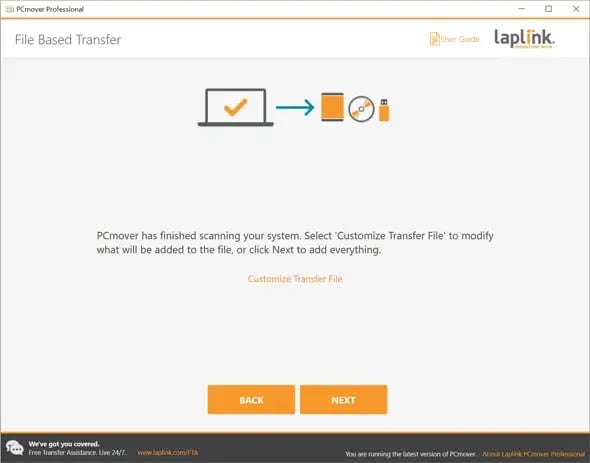
- PCmover akan menghitung apa yang akan dimasukkan ke dalam File Transfer. Setelah siap untuk membuatnya, klik 'Buat File Transfer'.
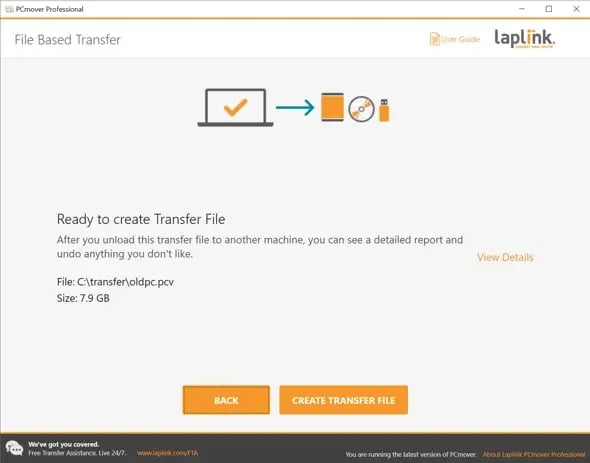
Mohon bersabar selama pembuatan file .pcv karena proses ini membutuhkan waktu. - Setelah berkas transfer dibuat, klik 'Selesai', lalu tutup PCmover.
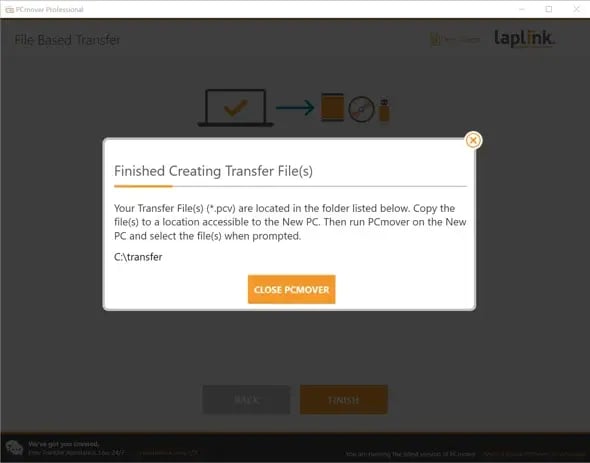
Catatan: Pastikan untuk menyimpan File Transfer di lokasi (atau menyalinnya ke lokasi lain) yang dapat diakses oleh PC baru. Setelah itu, lanjutkan dengan petunjuk untuk komputer BARU di bawah ini. - Pada komputer BARU, buka PCmover dan klik 'Opsi Lanjutan' seperti yang ditunjukkan di sini:
- PCmover akan memberi Anda tiga pilihan: 'Transfer Berbasis File', 'Asisten Gambar & Drive', dan 'Migrator Profil' seperti yang ditampilkan pada layar ini. Pilih 'Transfer Berbasis File' dan klik 'Berikutnya'.
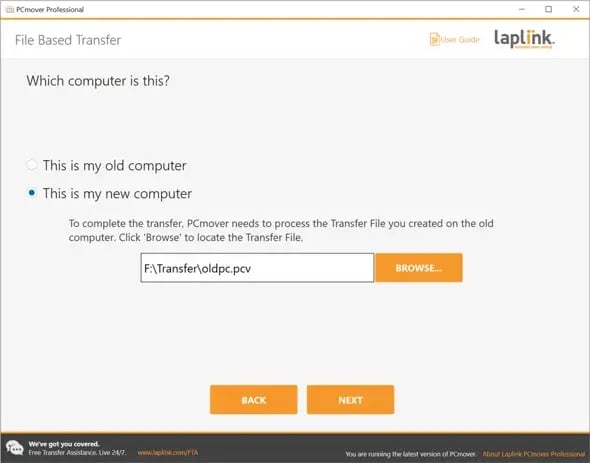
- Pilih 'Ini adalah komputer baru saya'. Klik 'Telusuri' dan arahkan ke lokasi tempat File Transfer Anda tersimpan. Klik 'Berikutnya'. Dalam contoh ini, File Transfer (oldpc.pcv) berada di drive F:, F:\Transfer\oldpc.pcv.
- Setelah Anda melihat layar di bawah ini, klik 'Berikutnya' untuk memindahkan File Transfer ke PC baru.
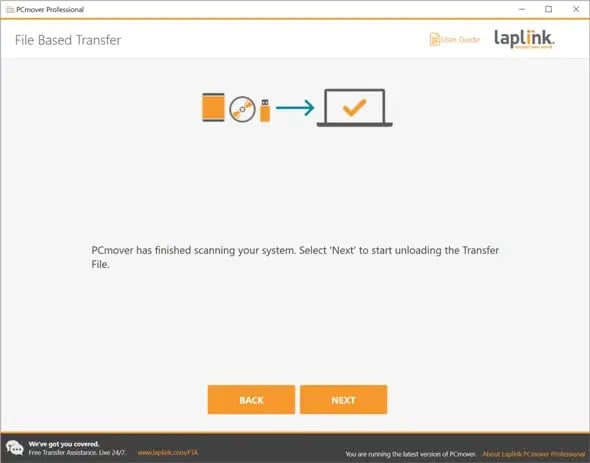
Mohon bersabar selama proses pengunduhan file .pcv karena proses ini mungkin membutuhkan waktu. - Setelah PCmover selesai membongkar File Transfer, tutup PCmover dan mulai ulang komputer baru.