
หมายเหตุเกี่ยวกับวิธีการย้ายข้อมูลนี้:
A. การปรับแต่งเนื้อหาการถ่ายโอนสามารถทำได้เฉพาะเมื่อสร้างไฟล์ถ่ายโอน (ไฟล์ PCV) เท่านั้น เมื่อสร้างไฟล์ PCV แล้ว จะไม่สามารถเปิด แก้ไข หรือเปลี่ยนแปลงได้อีกต่อไป แต่สามารถกู้คืนไปยังพีซีเครื่องใหม่ได้โดยไม่มีการเปลี่ยนแปลงใดๆ
B. ไฟล์ PCV สามารถกู้คืนได้ด้วยเวอร์ชันและบิลด์ของ PCmover ที่ตรงกับเวอร์ชันที่สร้างไฟล์นั้นเท่านั้น ดังนั้นจึงขอแนะนำให้คุณบันทึกสำเนาของตัวติดตั้งแบบออฟไลน์ฉบับเต็มของ PCmover ก่อนที่จะสร้างไฟล์ PCV เพื่อให้มีตัวติดตั้งดังกล่าวพร้อมใช้งานหากจำเป็นต้องกู้คืนหรือกู้คืนไฟล์ PCV นั้นอีกครั้งในอนาคต
C. หากบันทึกไฟล์ PCV ลงในพาร์ติชั่นหรือไดรฟ์ที่ฟอร์แมตเป็น FAT32 (ไม่แนะนำ) PCmover จะแบ่งไฟล์ออกเป็นส่วนย่อยๆ หากไฟล์ PCV มีขนาดใหญ่กว่า 4 GB นี่เป็นข้อจำกัดด้านขนาดที่กำหนดโดยรูปแบบ FAT32 ในกรณีนั้น โปรดตรวจสอบให้แน่ใจว่าได้บันทึกทุกส่วนไว้ในโฟลเดอร์เดียวกัน เพื่อให้ PCmover สามารถกู้คืนการย้ายข้อมูลทั้งหมดโดยใช้ทุกส่วนที่สร้างขึ้น หากคุณต้องการจัดการไฟล์ PCV ขนาดใหญ่เพียงไฟล์เดียวสำหรับการสร้างและการกู้คืน (แนะนำ) โปรดตรวจสอบให้แน่ใจว่าไดรฟ์หรือพาร์ติชั่นที่คุณบันทึกไฟล์ PCV นั้นฟอร์แมตเป็น NTFS
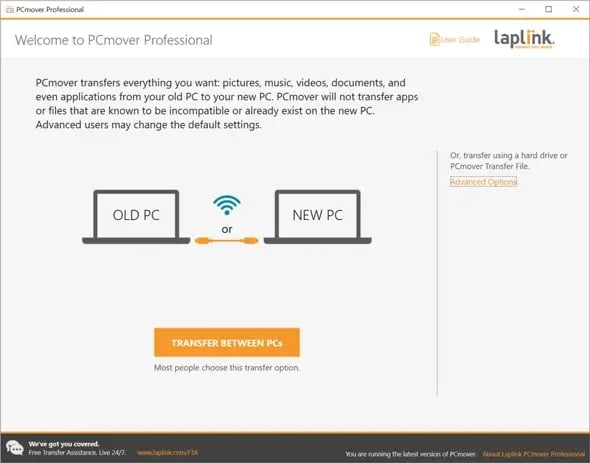
- บนคอมพิวเตอร์เครื่องเก่า ให้เปิดโปรแกรม PCmover แล้วคลิกที่ลิงก์ 'ตัวเลือกขั้นสูง' ดังที่แสดงในภาพ:
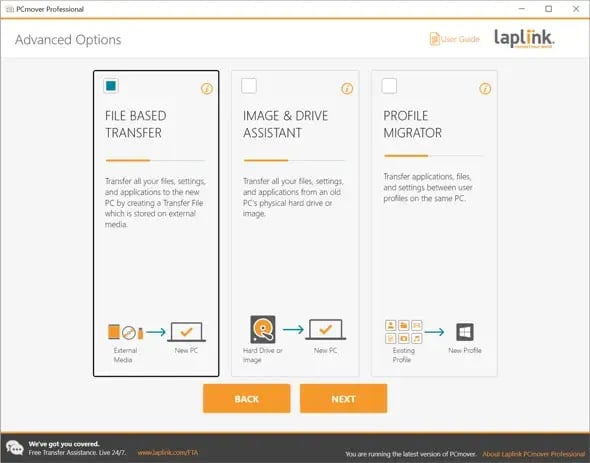
- โปรแกรม PCmover จะแสดงตัวเลือกสามอย่างให้คุณเลือก ได้แก่ 'การถ่ายโอนไฟล์', 'ตัวช่วยสร้างอิมเมจและไดรฟ์' และ 'ตัวย้ายโปรไฟล์' ดังที่แสดงในหน้าจอนี้ เลือก 'การถ่ายโอนไฟล์' แล้วคลิก 'ถัดไป'
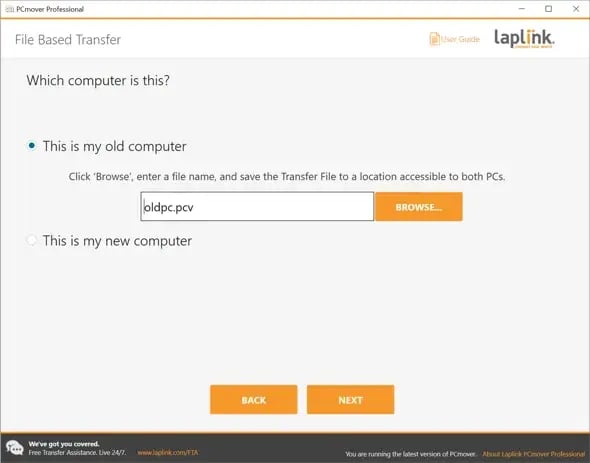
- เลือก 'นี่คือคอมพิวเตอร์เครื่องเก่าของฉัน' คลิก 'เรียกดู' และป้อนชื่อไฟล์ .pcv และตำแหน่งที่จะจัดเก็บไฟล์ .pcv (แนะนำให้จัดเก็บภายนอก) คลิก 'ถัดไป' ในตัวอย่างนี้ ไฟล์ถ่ายโอนมีชื่อว่า old.pcv คลิก 'ถัดไป' เพื่อเริ่มกระบวนการสแกนพีซี
โปรดอดทนรอในขณะที่กระบวนการสแกนกำลังทำงาน อาจใช้เวลาตั้งแต่ไม่กี่นาทีถึงหลายชั่วโมง ขึ้นอยู่กับปริมาณข้อมูลในคอมพิวเตอร์เครื่องเก่า คุณจะเห็นแถบแสดงความคืบหน้า - เมื่อการสแกนเสร็จสิ้น คุณจะเห็นหน้าจอด้านล่าง คลิกที่ 'ถัดไป'
หากคุณต้องการปรับแต่งไฟล์ถ่ายโอนและเลือกเฉพาะแอปพลิเคชัน ไฟล์ หรือผู้ใช้ที่คุณต้องการย้าย แทนที่จะถ่ายโอนทุกอย่าง ให้คลิกที่ลิงก์ 'ปรับแต่งไฟล์ถ่ายโอน' สำหรับรายละเอียดเพิ่มเติมเกี่ยวกับคุณสมบัติการปรับแต่ง โปรดดูหน้า 13 เป็นต้นไป PCmover คู่มือผู้ใช้มืออาชีพ.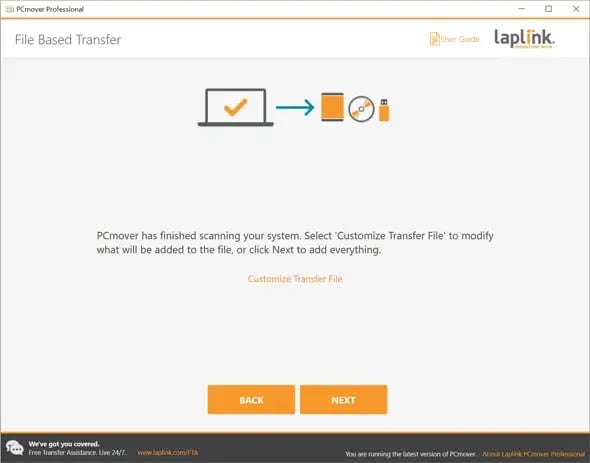
- ตอนนี้ PCmover จะคำนวณสิ่งที่จะใส่ลงในไฟล์ถ่ายโอน เมื่อพร้อมที่จะสร้างไฟล์แล้ว ให้คลิกที่ 'สร้างไฟล์ถ่ายโอน'
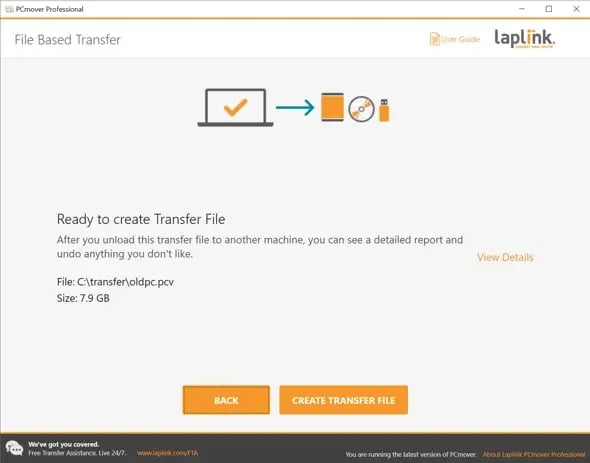
โปรดอดทนรอในระหว่างการสร้างไฟล์ .pcv เนื่องจากอาจใช้เวลานาน - เมื่อสร้างไฟล์ถ่ายโอนเสร็จแล้ว ให้คลิก 'เสร็จสิ้น' จากนั้นปิดโปรแกรม PCmover
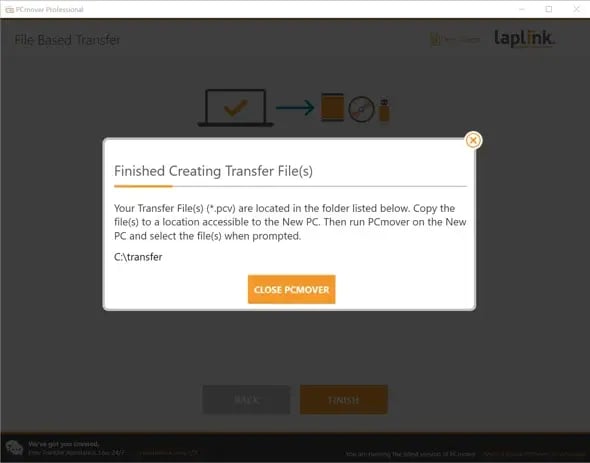
บันทึก: โปรดจัดเก็บไฟล์ถ่ายโอนไว้ในตำแหน่งที่คอมพิวเตอร์เครื่องใหม่สามารถเข้าถึงได้ (หรือคัดลอกไฟล์ไปยังตำแหน่งนั้น) จากนั้นดำเนินการตามคำแนะนำสำหรับคอมพิวเตอร์เครื่องใหม่ด้านล่าง - บนคอมพิวเตอร์เครื่องใหม่ ให้เปิดโปรแกรม PCmover แล้วคลิกที่ 'ตัวเลือกขั้นสูง' ดังที่แสดงในภาพ:
- โปรแกรม PCmover จะแสดงตัวเลือกสามอย่างให้คุณเลือก ได้แก่ 'การถ่ายโอนไฟล์', 'ตัวช่วยสร้างอิมเมจและไดรฟ์' และ 'ตัวย้ายโปรไฟล์' ดังที่แสดงในหน้าจอนี้ เลือก 'การถ่ายโอนไฟล์' แล้วคลิก 'ถัดไป'
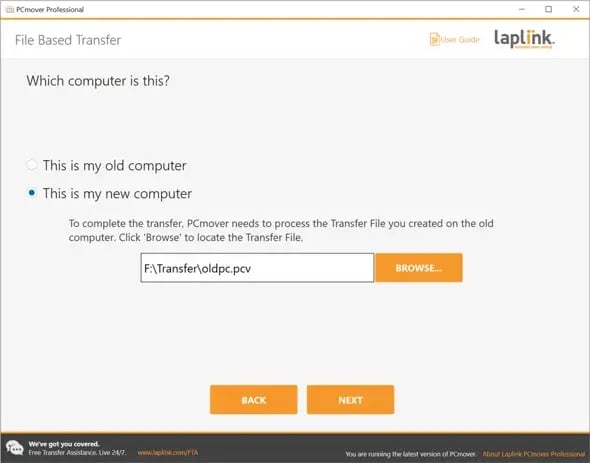
- เลือก 'นี่คือคอมพิวเตอร์เครื่องใหม่ของฉัน' คลิก 'เรียกดู' และชี้ไปยังตำแหน่งที่ไฟล์ถ่ายโอนของคุณถูกจัดเก็บไว้ คลิก 'ถัดไป' ในตัวอย่างนี้ ไฟล์ถ่ายโอน (oldpc.pcv) อยู่ในไดรฟ์ F: ที่ F:\Transfer\oldpc.pcv
- เมื่อคุณเห็นหน้าจอด้านล่างแล้ว ให้คลิก 'ถัดไป' เพื่อถ่ายโอนไฟล์ไปยังพีซีเครื่องใหม่
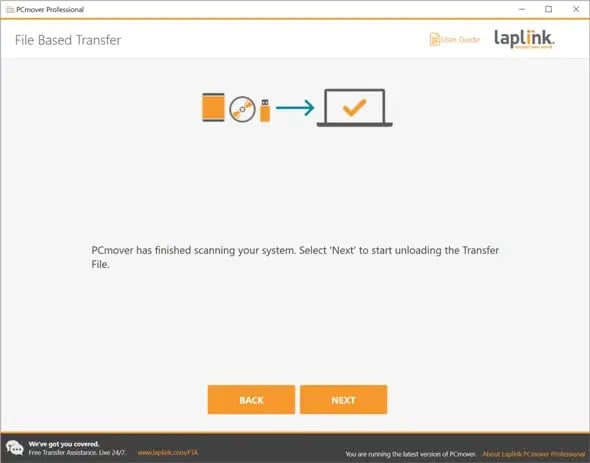
โปรดอดทนรอสักครู่ในระหว่างการดาวน์โหลดไฟล์ .pcv เนื่องจากอาจใช้เวลานาน - เมื่อ PCmover ถ่ายโอนไฟล์เสร็จแล้ว ให้ปิด PCmover และรีบูตคอมพิวเตอร์เครื่องใหม่