
Remarques concernant cette méthode de migration :
A. La personnalisation du contenu du transfert n'est possible que lors de la création d'un fichier de transfert (fichier PCV). Une fois créé, un fichier PCV ne peut plus être ouvert, modifié ni édité ; il peut uniquement être restauré tel quel sur un nouvel ordinateur.
B. Un fichier PCV ne peut être restauré qu'avec la même version et la même configuration de PCmover que celle qui l'a créé. Il est donc recommandé de sauvegarder une copie de l'installateur hors ligne complet de PCmover avant de créer le fichier PCV, afin de pouvoir le conserver en cas de besoin de restauration ultérieure.
C. Si vous enregistrez le fichier PCV sur une partition ou un disque formaté en FAT32 (ce qui est déconseillé), PCmover le divisera en plusieurs parties si sa taille dépasse 4 Go. Cette limitation est due au format FAT32. Dans ce cas, veillez à enregistrer toutes les parties dans un seul dossier afin que PCmover puisse restaurer l'intégralité de la migration à partir de ces parties. Si, en revanche, vous préférez gérer un seul fichier PCV volumineux pour la création et la restauration (ce qui est recommandé), assurez-vous que le disque ou la partition sur lequel vous enregistrez le fichier PCV est formaté en NTFS.
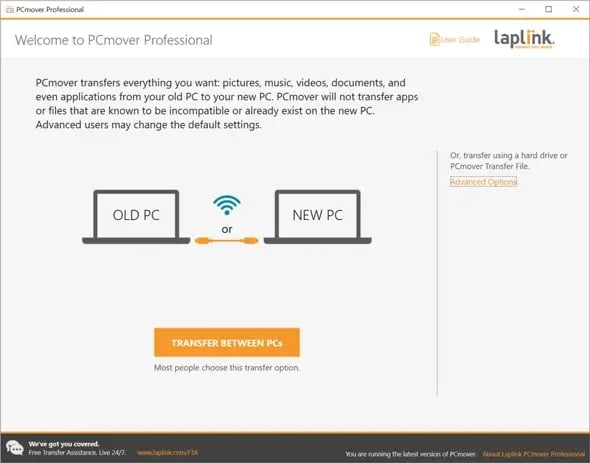
- Sur l'ancien ordinateur, ouvrez PCmover et cliquez sur le lien « Options avancées » comme indiqué ici :
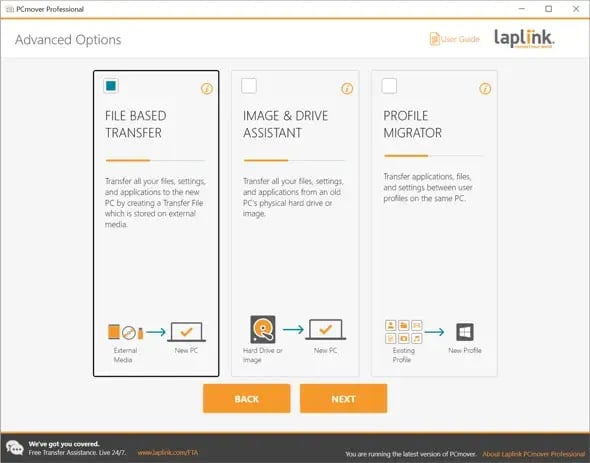
- PCmover vous propose trois options : « Transfert de fichiers », « Assistant d’images et de disques » et « Migration de profils », comme indiqué sur cet écran. Choisissez « Transfert de fichiers » et cliquez sur « Suivant ».
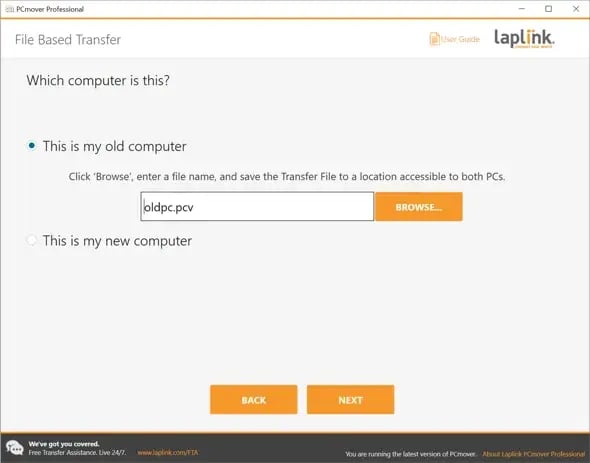
- Sélectionnez « C'est mon ancien ordinateur ». Cliquez sur « Parcourir » et saisissez un nom de fichier .pcv ainsi que l'emplacement où il sera enregistré (un support de stockage externe est recommandé). Cliquez sur « Suivant ». Dans cet exemple, le fichier de transfert se nomme old.pcv. Cliquez sur « Suivant » pour lancer l'analyse de votre ordinateur.
Veuillez patienter pendant la numérisation. Cela peut prendre de quelques minutes à quelques heures selon la quantité de données présentes sur l'ancien ordinateur. Une barre de progression s'affichera. - Une fois la numérisation terminée, l'écran ci-dessous s'affichera. Cliquez sur « Suivant ».
Si, au lieu de tout transférer, vous souhaitez personnaliser le fichier de transfert et sélectionner les applications, fichiers ou utilisateurs à migrer, cliquez sur le lien « Personnaliser le fichier de transfert ». Pour plus d'informations sur la fonction de personnalisation, consultez la page 13 et suivantes. PCmover Guide de l'utilisateur professionnel.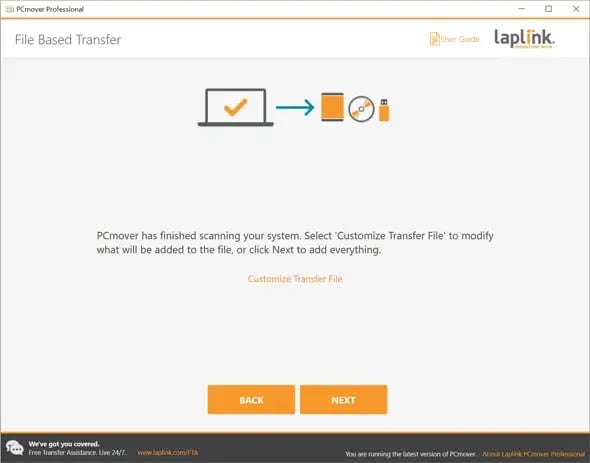
- PCmover va maintenant calculer le contenu du fichier de transfert. Une fois le fichier prêt à être créé, cliquez sur « Créer un fichier de transfert ».
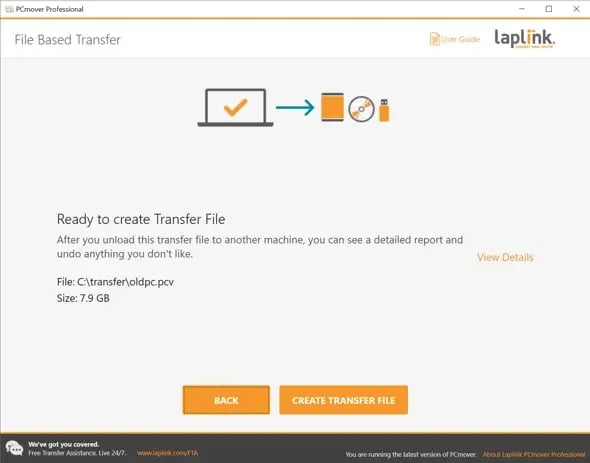
Veuillez patienter pendant la création du fichier .pcv, car cela peut prendre un certain temps. - Une fois le fichier de transfert créé, cliquez sur « Terminer », puis fermez PCmover.
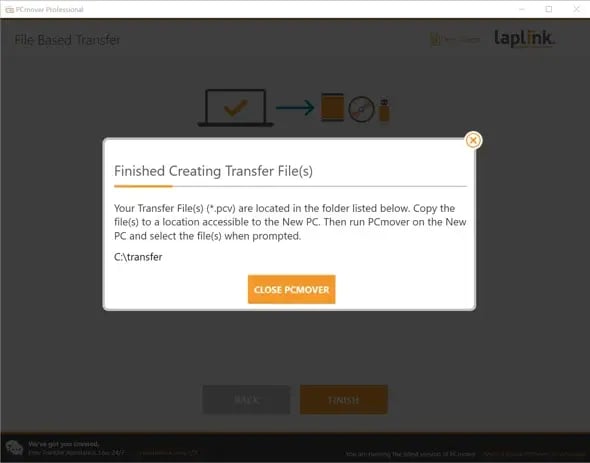
Note: Veillez à enregistrer le fichier de transfert dans un emplacement (ou à le copier) accessible par le nouvel ordinateur. Ensuite, suivez les instructions ci-dessous concernant le nouvel ordinateur. - Sur le NOUVEL ordinateur, ouvrez PCmover et cliquez sur « Options avancées » comme indiqué ici :
- PCmover vous propose trois options : « Transfert de fichiers », « Assistant d’images et de disques » et « Migration de profils », comme indiqué sur cet écran. Choisissez « Transfert de fichiers » et cliquez sur « Suivant ».
- Sélectionnez « Ceci est mon nouvel ordinateur ». Cliquez sur « Parcourir » et indiquez l’emplacement où se trouve votre fichier de transfert. Cliquez sur « Suivant ». Dans cet exemple, le fichier de transfert (oldpc.pcv) se trouve sur le lecteur F:, F:\Transfer\oldpc.pcv.
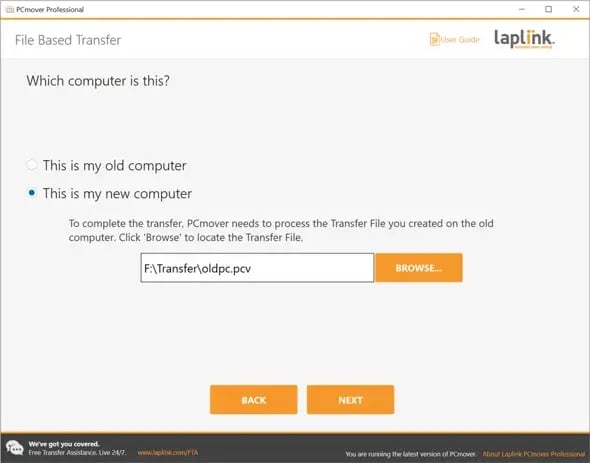
- Une fois l'écran ci-dessous affiché, cliquez sur « Suivant » pour transférer le fichier vers le nouvel ordinateur.
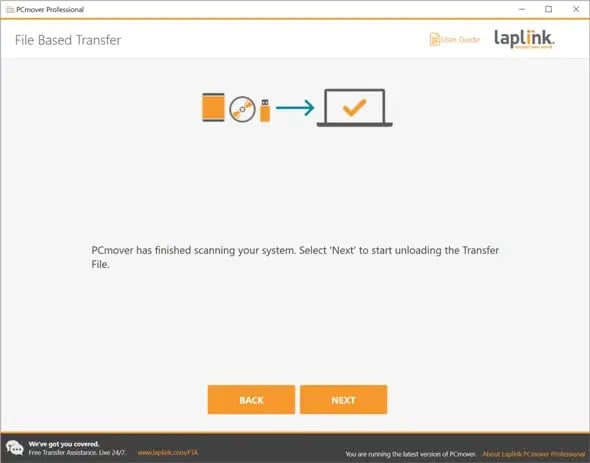
Veuillez patienter pendant le déchargement du fichier .pcv, car cela peut prendre un certain temps. - Une fois que PCmover a terminé le déchargement du fichier de transfert, fermez PCmover et redémarrez le nouvel ordinateur.