
关于此迁移方法的说明:
A. 只有在创建传输文件(PCV 文件)时才能自定义传输内容。PCV 文件一旦创建,便无法再打开、更改或编辑;它只能按原样恢复到新电脑上。
B. PCV 文件只能使用创建该文件的 PCmover 的完全相同的版本和内部版本号进行恢复。因此,建议您在创建 PCV 文件之前保存一份完整的 PCmover 离线安装程序副本,以便在将来需要恢复或重新恢复该 PCV 文件时可以使用该安装程序。
C. 如果将 PCV 文件保存到格式化为 FAT32 的分区或驱动器(不推荐),当 PCV 文件大于 4 GB 时,PCmover 会将文件分割成更小的部分。这是 FAT32 格式的大小限制。在这种情况下,请务必将所有部分保存到同一个文件夹中,以便 PCmover 可以使用所有创建的部分来恢复整个迁移。如果您只想管理一个用于创建和恢复的大型 PCV 文件(推荐),请确保保存 PCV 文件的驱动器或分区格式化为 NTFS。
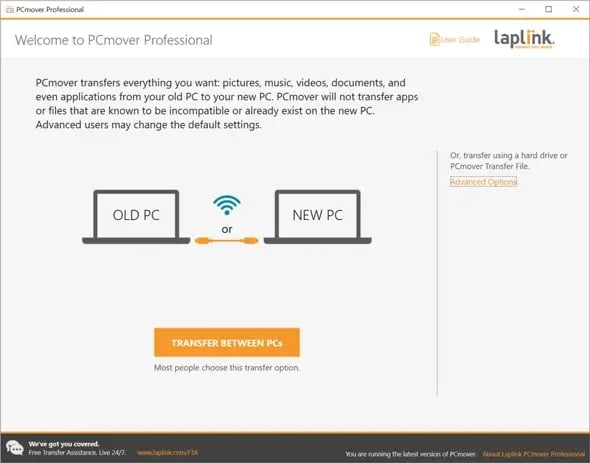
- 在 旧 电脑上,打开 PCmover,然后点击“高级选项”链接,如下图所示:
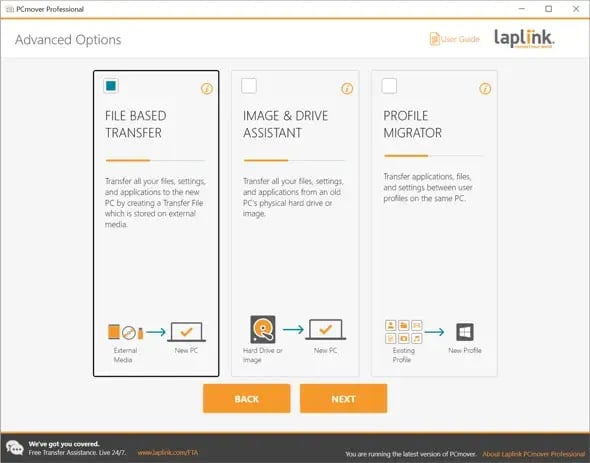
- PCmover 会提供三个选项:“基于文件的传输”、“镜像和驱动器助手”以及“配置文件迁移器”,如本屏幕所示。选择“基于文件的传输”,然后单击“下一步”。
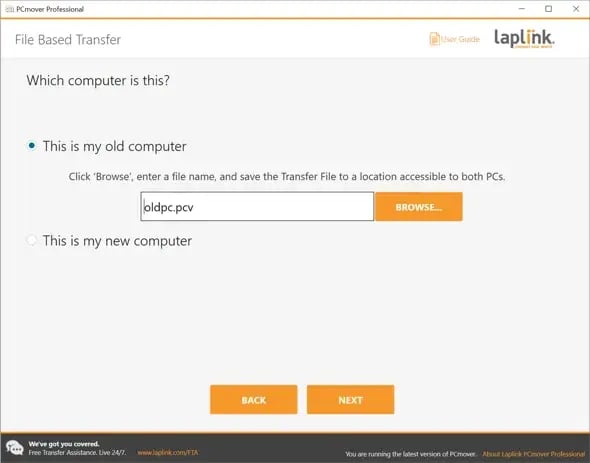
- 选择“这是我的旧电脑”。点击“浏览”,输入 .pcv 文件名以及 .pcv 文件的存储位置(建议使用外部存储)。点击“下一步”。在本例中,传输文件名为 old.pcv。点击“下一步”开始电脑扫描过程。
扫描过程正在进行中,请耐心等待。根据旧电脑中数据量的大小,扫描时间可能需要几分钟到几个小时不等。您会看到进度条。 - 扫描完成后,您将看到以下屏幕。点击“下一步”。.
如果您不想传输所有内容,而是希望自定义传输文件,并选择性地迁移应用程序、文件或用户,请单击“自定义传输文件”链接。有关自定义功能的更多详细信息,请参阅第 13 页及后续页。 PCmover 专业用户指南.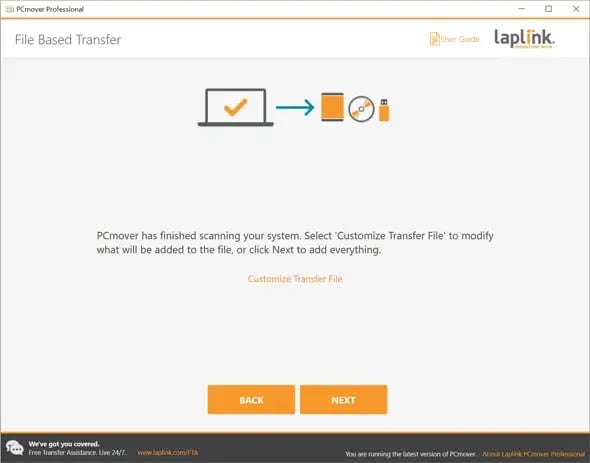
- PCmover 现在将计算传输文件中需要包含的内容。准备就绪后,点击“创建传输文件”。
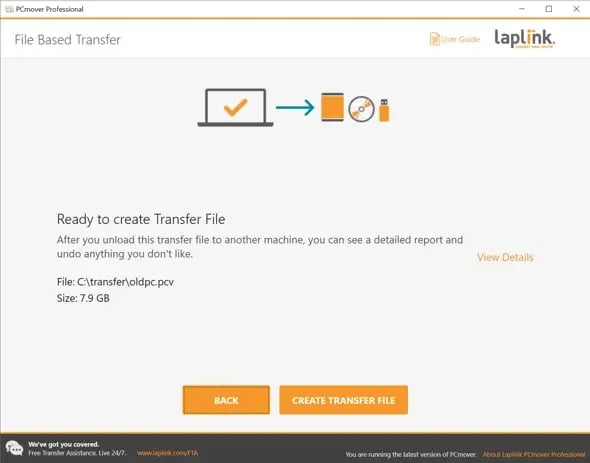
创建 .pcv 文件可能需要一些时间,请耐心等待。 - 传输文件创建完成后,点击“完成”,然后关闭 PCmover。
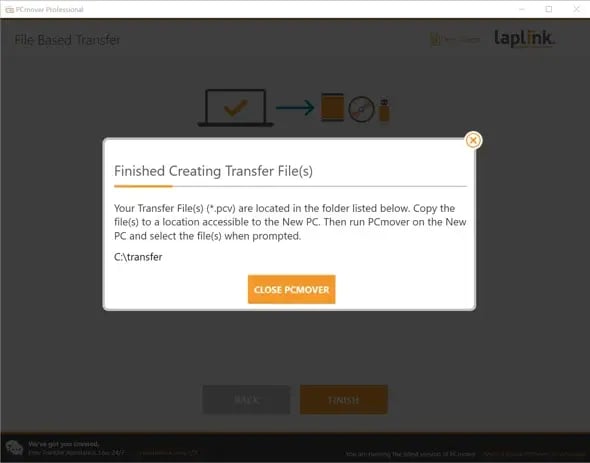
笔记: 请务必将传输文件存储在新电脑可以访问的位置(或将其复制到该位置)。之后,请按照下方 新电脑 的说明进行操作。 - 在 新电脑 上,打开 PCmover,然后点击“高级选项”,如下图所示:
- PCmover 会提供三个选项:“基于文件的传输”、“镜像和驱动器助手”以及“配置文件迁移器”,如本屏幕所示。选择“基于文件的传输”,然后单击“下一步”。
- 选择“这是我的新电脑”。点击“浏览”,并指向传输文件所在的位置。点击“下一步”。在本例中,传输文件(oldpc.pcv)位于 F 盘,路径为 F:\Transfer\oldpc.pcv。
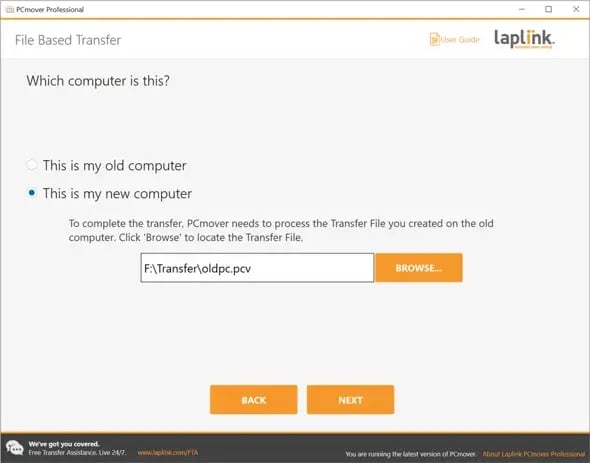
- 看到下面的屏幕后,点击“下一步”将传输文件卸载到新电脑。
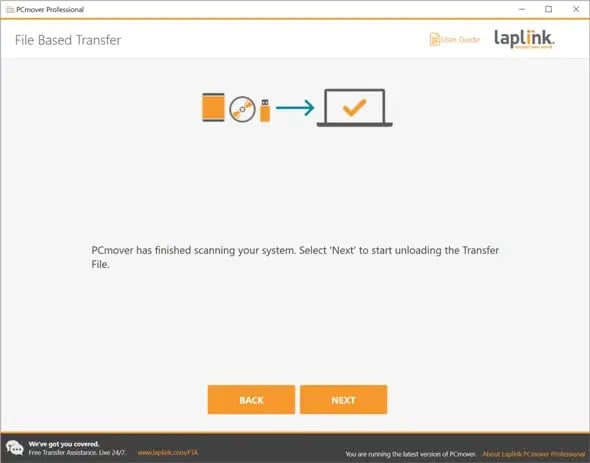
请耐心等待 .pcv 文件卸载完成,这可能需要一些时间。 - PCmover 完成传输文件卸载后,关闭 PCmover 并重新启动新电脑。