
Megjegyzések erről a migrációs módszerről:
A. Az átviteli tartalom testreszabása csak átviteli fájl (PCV fájl) létrehozásakor végezhető el. Létrehozás után a PCV fájl többé nem nyitható meg, módosítható vagy szerkeszthető; ehelyett csak egy új számítógépen állítható vissza eredeti állapotában.
B. Egy PCV fájl csak a létrehozásához használt PCmover verzióval és builddel állítható vissza. Ezért ajánlott a PCmover teljes offline telepítőjének egy másolatát menteni a PCV fájl létrehozása előtt, hogy ez a telepítő elérhető legyen, ha a távoli jövőben szükség lenne a PCV visszaállítására vagy újbóli visszaállítására.
C. Ha a PCV fájlt FAT32 formátumú partícióra vagy meghajtóra menti (nem ajánlott), a PCmover kisebb részekre osztja a fájlokat, ha a PCV fájl mérete meghaladja a 4 GB-ot. Ez a FAT32 formátum által előírt méretkorlátozás. Ebben az esetben ügyeljen arra, hogy az összes részt egy mappába mentse, hogy a PCmover a teljes migrációt az összes létrehozott rész felhasználásával vissza tudja állítani. Ha ehelyett csak 1 (egy) nagy PCV fájlt szeretne kezelni a létrehozáshoz és a visszaállításhoz (ajánlott), győződjön meg arról, hogy a PCV fájl mentési helyeként szolgáló meghajtó vagy partíció NTFS formátumú.
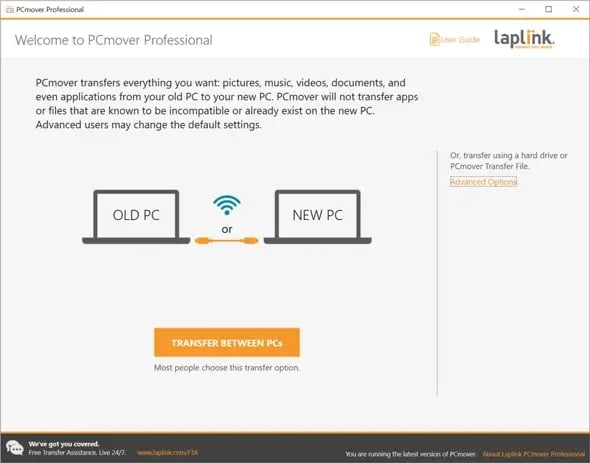
- A RÉGI számítógépen nyisd meg a PCmovert, és kattints a „Speciális beállítások” hivatkozásra az itt látható módon:
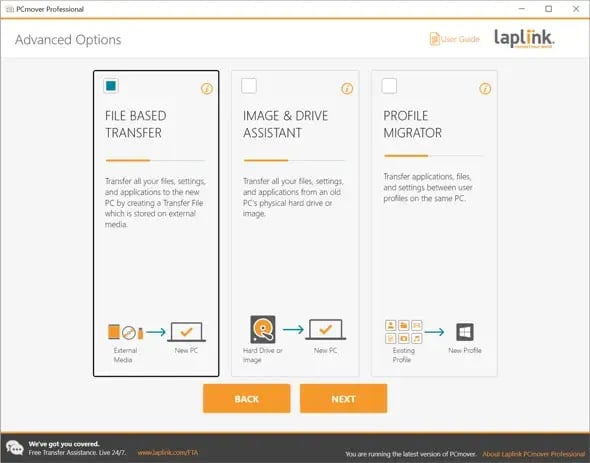
- A PCmover három lehetőséget kínál fel: „Fájl alapú átvitel”, „Kép- és meghajtósegéd” és „Profilmigrator”, ahogy az ezen a képernyőn is látható. Válassza a „Fájl alapú átvitel” lehetőséget, majd kattintson a „Tovább” gombra.
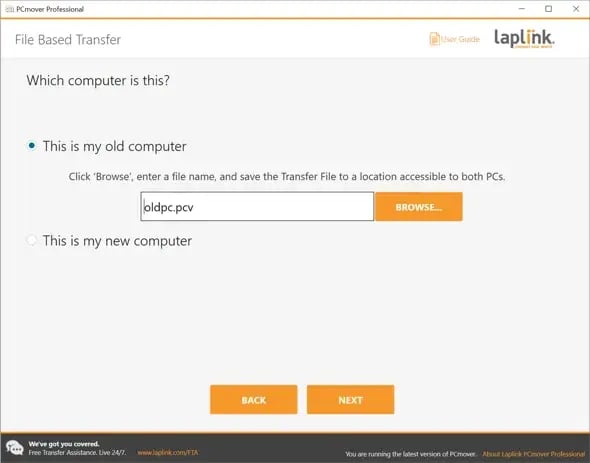
- Válassza az „Ez a régi számítógépem” lehetőséget. Kattintson a „Tallózás” gombra, és adja meg a .pcv fájl nevét és a helyét, ahová a .pcv fájlt tárolni szeretné (külső tároló használata ajánlott). Kattintson a „Tovább” gombra. Ebben az egyszerű példában az átviteli fájl neve régi.pcv. Kattintson a „Tovább” gombra a számítógép szkennelési folyamatának elindításához.
Kérjük, legyen türelmes, amíg a szkennelési folyamat fut. Néhány perctől néhány óráig is eltarthat, a régi számítógépen lévő adatmennyiségtől függően. Látni fog egy folyamatjelző sávot. - Amikor a szkennelés befejeződött, az alábbi képernyő jelenik meg. Kattintson a „Tovább” gombra.
Ha ahelyett, hogy mindent átvinne, testre szeretné szabni az átviteli fájlt, és szelektíven szeretné kiválasztani az átvinni kívánt alkalmazásokat, fájlokat vagy felhasználókat, kattintson az „Átviteli fájl testreszabása” hivatkozásra. A testreszabási funkcióval kapcsolatos további részletekért lásd a 13. oldalt és az azt követő oldalakat. PCmover Pro felhasználói kézikönyv.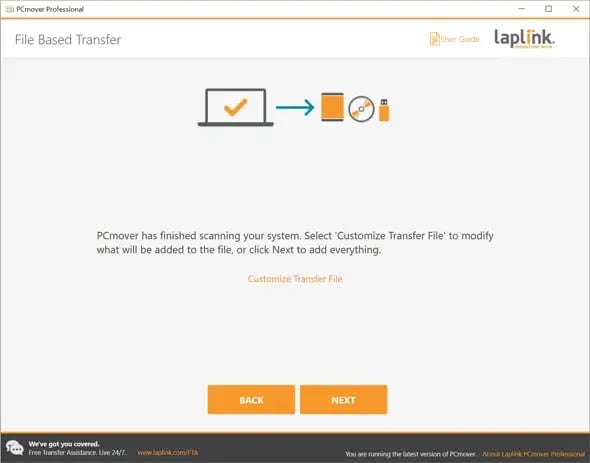
- A PCmover most kiszámolja, hogy mit kell az átviteli fájlba írni. Ha készen áll a létrehozásra, kattintson az „Átviteli fájl létrehozása” gombra.
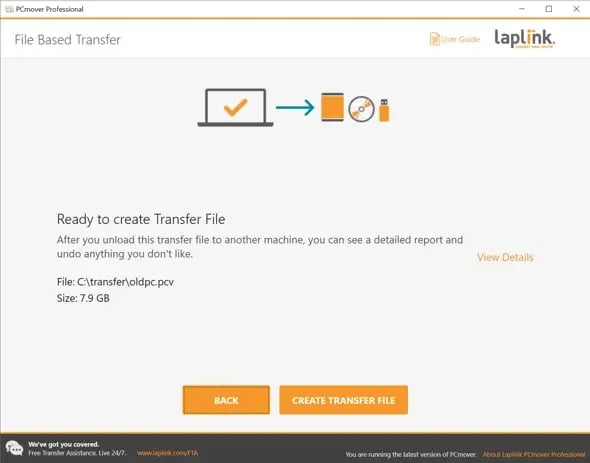
Kérjük, legyen türelmes a .pcv fájl létrehozása során, mert eltarthat egy ideig. - Miután létrehozta az átviteli fájlt, kattintson a „Befejezés” gombra, majd zárja be a PCmovert.
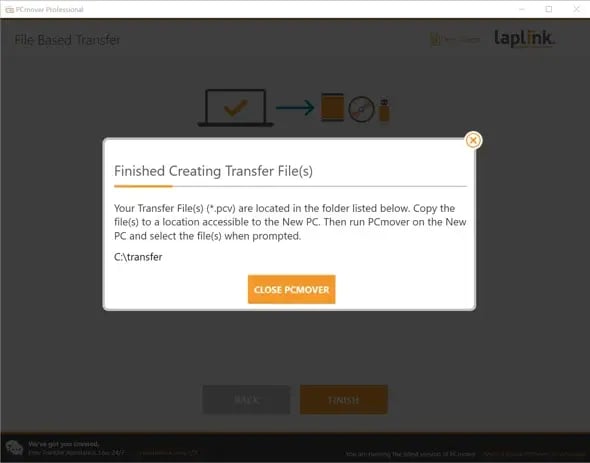
Jegyzet: Ügyeljen arra, hogy az átviteli fájlt olyan helyen tárolja (vagy olyan helyre másolja), ahol az új számítógép hozzáférhet. Ezután folytassa az ÚJ számítógépre vonatkozó alábbi utasításokkal. - Az ÚJ számítógépen nyisd meg a PCmovert, és kattints a „Speciális beállítások” elemre az itt látható módon:
- A PCmover három lehetőséget kínál fel: „Fájl alapú átvitel”, „Kép- és meghajtósegéd” és „Profilmigrator”, ahogy az ezen a képernyőn is látható. Válassza a „Fájl alapú átvitel” lehetőséget, majd kattintson a „Tovább” gombra.
- Válaszd az „Ez az új számítógépem” lehetőséget. Kattints a „Tallózás” gombra, és mutass arra a helyre, ahol az átviteli fájl található. Kattints a „Tovább” gombra. Ebben a példában az átviteli fájl (oldpc.pcv) az F: meghajtón található, az F:\Transfer\oldpc.pcv címen.
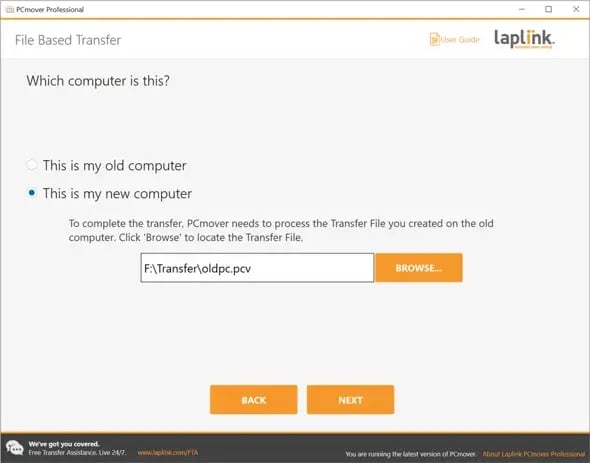
- Miután látta az alábbi képernyőt, kattintson a „Tovább” gombra az átviteli fájl új számítógépre való átviteléhez.
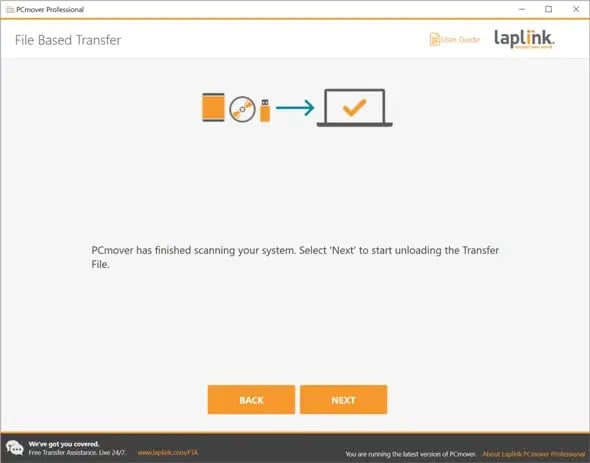
Kérjük, legyen türelmes a .pcv fájl eltávolítása során, mert ez eltarthat egy ideig. - Amikor a PCmover befejezte az átviteli fájl eltávolítását, zárja be a PCmover programot, és indítsa újra az új számítógépet.