
Note despre această metodă de migrare:
A. Personalizarea conținutului transferat se poate face doar la crearea unui fișier de transfer (fișier PCV). Odată creat, un fișier PCV nu mai poate fi deschis, modificat sau editat; în schimb, poate fi restaurat doar ca atare pe un PC nou.
B. Un fișier PCV poate fi restaurat doar cu aceeași versiune și compilare exactă a PCmover care l-a creat. Prin urmare, este recomandat să salvați o copie a programului de instalare offline complet al PCmover înainte de a crea fișierul PCV, astfel încât să aveți disponibilă o astfel de instalare în cazul în care va fi nevoie să restaurați sau să re-restaurați PCV-ul respectiv într-un viitor mai îndepărtat.
C. Dacă salvați fișierul PCV într-o partiție sau unitate formatată ca FAT32 (recomandat), PCmover va împărți fișierele în părți mai mici dacă fișierul PCV este mai mare de 4 GB. Aceasta este o restricție de dimensiune impusă de formatul FAT32. În acest caz, asigurați-vă că salvați toate părțile într-un singur folder, astfel încât PCmover să poată restaura întreaga migrare folosind toate părțile create. Dacă, în schimb, doriți să gestionați doar un (1) fișier PCV mare pentru creare și restaurare (recomandat), asigurați-vă că unitatea sau partiția pe care salvați PCV-ul este formatată ca NTFS.
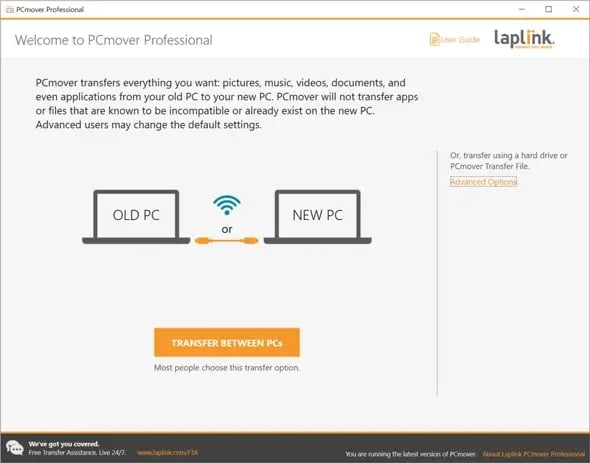
- Pe computerul VECHI, deschideți PCmover și faceți clic pe linkul „Opțiuni avansate”, așa cum se arată aici:
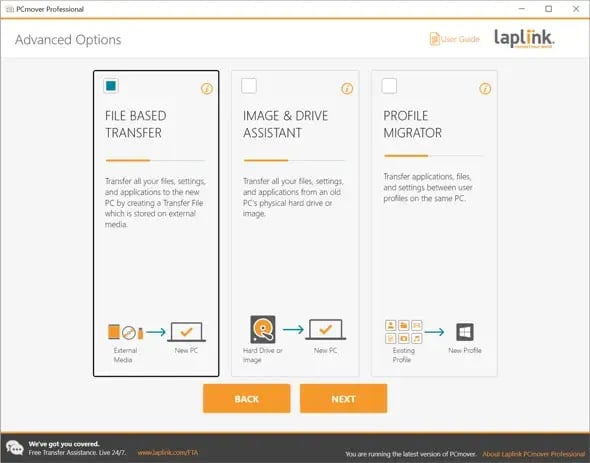
- PCmover vă va oferi trei opțiuni: „Transfer bazat pe fișiere”, „Asistent pentru imagini și unități” și „Migrator de profiluri”, așa cum se afișează pe acest ecran. Alegeți „Transfer bazat pe fișiere” și faceți clic pe „Următorul”.
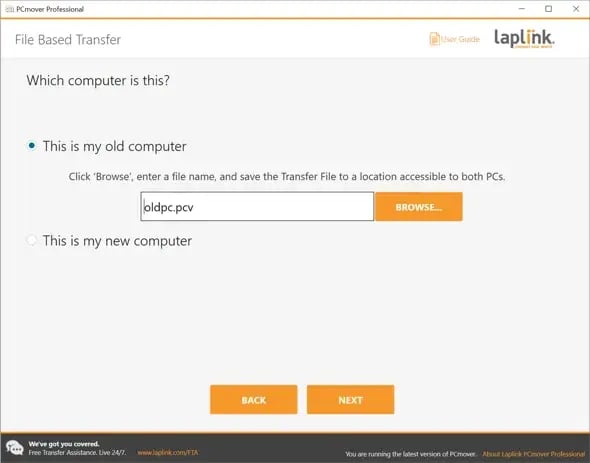
- Selectați „Acesta este vechiul meu computer”. Faceți clic pe „Răsfoire” și introduceți un nume de fișier .pcv și locația unde va fi stocat fișierul .pcv (se recomandă utilizarea unui spațiu de stocare extern). Faceți clic pe „Următorul”. În acest exemplu simplu, fișierul transferat se numește old.pcv. Faceți clic pe „Următorul” pentru a începe procesul de scanare a PC-ului.
Vă rugăm să aveți răbdare în timpul rulării procesului de scanare. Poate dura de la câteva minute la câteva ore, în funcție de cantitatea de date de pe computerul vechi. Veți vedea o bară de progres. - După finalizarea scanării, veți vedea ecranul de mai jos. Faceți clic pe „Următorul”.
Dacă, în loc să transferați totul, doriți să personalizați fișierul de transfer și să alegeți selectiv aplicațiile, fișierele sau utilizatorii pe care doriți să îi migrați, faceți clic pe linkul „Personalizare fișier de transfer”. Pentru mai multe detalii despre funcția de personalizare, consultați pagina 13 și următoarele din secțiunea PCmover Ghidul utilizatorului Pro.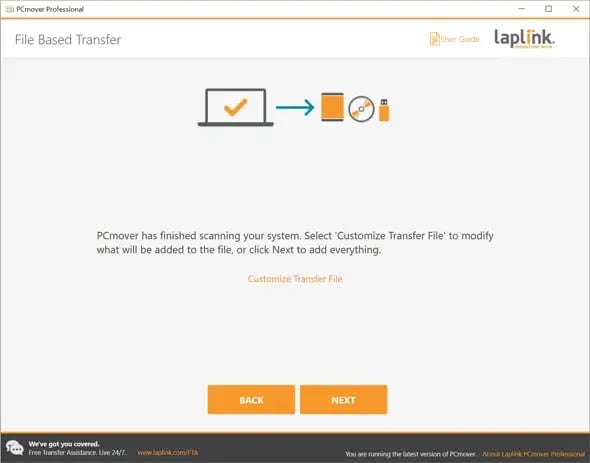
- PCmover va calcula acum ce să pună în fișierul de transfer. După ce este gata să îl creeze, faceți clic pe „Creează fișier de transfer”.
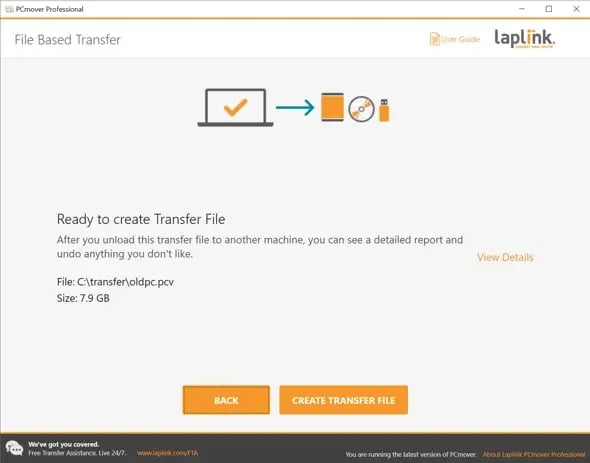
Vă rugăm să aveți răbdare în timpul creării fișierului .pcv, deoarece poate dura ceva timp. - După ce fișierul de transfer a fost creat, faceți clic pe „Finalizare”, apoi închideți PCmover.
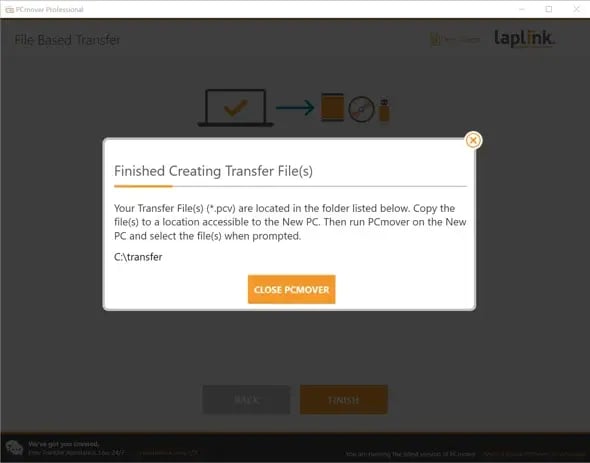
Nota: Asigurați-vă că stocați fișierul de transfer într-o locație (sau copiați-l într-una) unde noul PC îl poate accesa. Ulterior, continuați cu instrucțiunile pentru noul computer de mai jos. - Pe noul computer, deschideți PCmover și faceți clic pe „Opțiuni avansate”, așa cum se arată aici:
- PCmover vă va oferi trei opțiuni: „Transfer bazat pe fișiere”, „Asistent pentru imagini și unități” și „Migrator de profiluri”, așa cum se afișează pe acest ecran. Alegeți „Transfer bazat pe fișiere” și faceți clic pe „Următorul”.
- Selectați „Acesta este noul meu computer”. Faceți clic pe „Răsfoire” și indicați locația în care este stocat fișierul de transfer. Faceți clic pe „Următorul”. În acest exemplu, fișierul de transfer (oldpc.pcv) se află pe unitatea F:, F:\Transfer\oldpc.pcv.
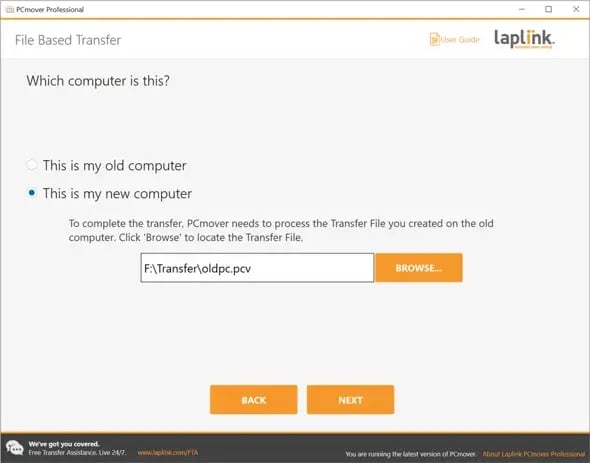
- După ce vedeți ecranul de mai jos, faceți clic pe „Următorul” pentru a descărca fișierul de transfer pe noul PC.
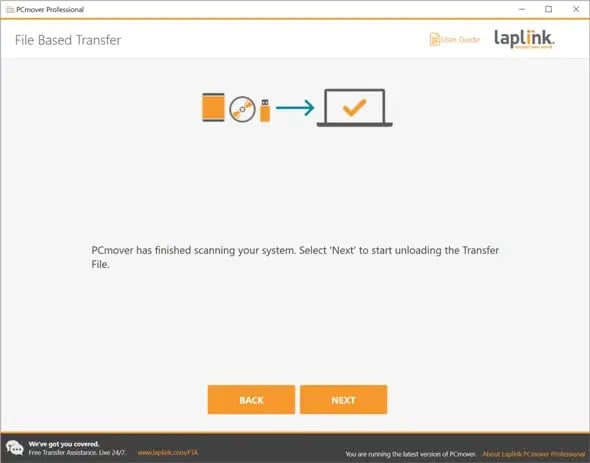
Vă rugăm să aveți răbdare în timpul descărcării fișierului .pcv, deoarece poate dura ceva timp. - Când PCmover a terminat descărcarea fișierului de transfer, închideți PCmover și reporniți noul computer.