
Anmerkungen zu dieser Migrationsmethode:
A. Die Anpassung der Übertragungsinhalte ist nur beim Erstellen einer Übertragungsdatei (PCV-Datei) möglich. Nach der Erstellung kann eine PCV-Datei nicht mehr geöffnet, geändert oder bearbeitet werden; sie kann lediglich unverändert auf einem neuen PC wiederhergestellt werden.
B. Eine PCV-Datei kann nur mit exakt derselben Version und demselben Build von PCmover wiederhergestellt werden, mit der sie erstellt wurde. Daher wird empfohlen, vor dem Erstellen der PCV-Datei eine Kopie des vollständigen Offline-Installationsprogramms von PCmover zu speichern, um diese Installation für den Fall einer späteren Wiederherstellung der PCV-Datei zur Verfügung zu haben.
C. Wenn Sie die PCV-Datei auf einer mit FAT32 formatierten Partition oder einem Laufwerk speichern (nicht empfohlen), teilt PCmover die Dateien in kleinere Teile auf, falls die PCV-Datei größer als 4 GB ist. Dies ist eine Größenbeschränkung des FAT32-Formats. Speichern Sie in diesem Fall alle Teile in einem Ordner, damit PCmover die gesamte Migration mithilfe aller erstellten Teile wiederherstellen kann. Wenn Sie stattdessen nur eine (1) große PCV-Datei für die Erstellung und Wiederherstellung verwenden möchten (empfohlen), stellen Sie sicher, dass das Laufwerk oder die Partition, auf der Sie die PCV-Datei speichern, mit NTFS formatiert ist.
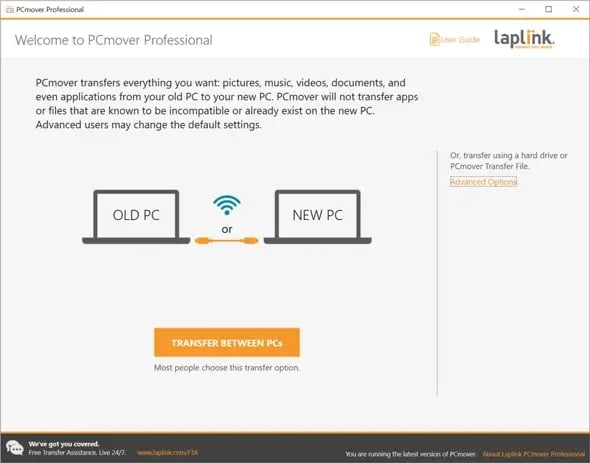
- Öffnen Sie auf dem alten Computer PCmover und klicken Sie auf den Link „Erweiterte Optionen“, wie hier gezeigt:
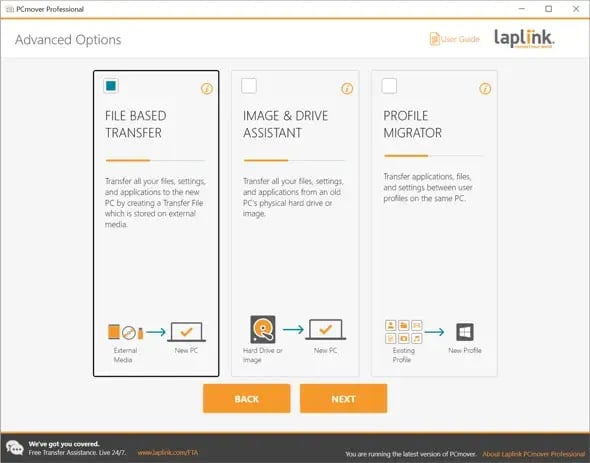
- PCmover bietet Ihnen drei Optionen: „Dateibasierte Übertragung“, „Image- und Laufwerksassistent“ und „Profilmigration“, wie auf diesem Bildschirm angezeigt. Wählen Sie „Dateibasierte Übertragung“ und klicken Sie auf „Weiter“.
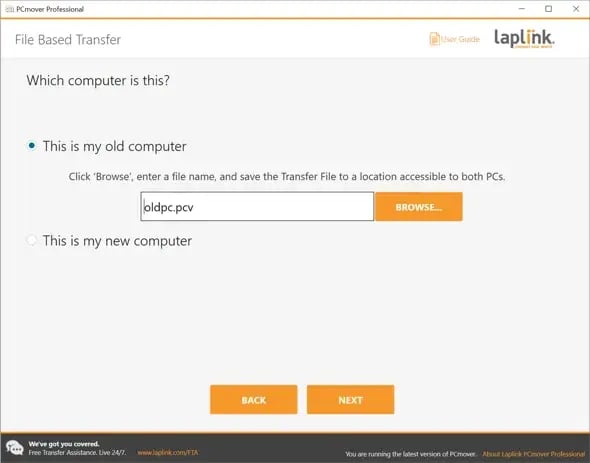
- Wählen Sie „Dies ist mein alter Computer“. Klicken Sie auf „Durchsuchen“ und geben Sie einen Namen für die .pcv-Datei sowie den Speicherort ein (externer Speicher empfohlen). Klicken Sie auf „Weiter“. In diesem Beispiel heißt die Übertragungsdatei „old.pcv“. Klicken Sie auf „Weiter“, um den Scanvorgang Ihres PCs zu starten.
Bitte haben Sie etwas Geduld, während der Scanvorgang läuft. Je nach Datenmenge auf dem alten Computer kann dies einige Minuten bis einige Stunden dauern. Ein Fortschrittsbalken wird angezeigt. - Nach Abschluss des Scans wird der untenstehende Bildschirm angezeigt. Klicken Sie auf „Weiter“.
Wenn Sie anstatt alles zu übertragen, die Übertragungsdatei anpassen und gezielt Anwendungen, Dateien oder Benutzer auswählen möchten, die Sie migrieren möchten, klicken Sie auf den Link „Übertragungsdatei anpassen“. Weitere Informationen zur Anpassungsfunktion finden Sie ab Seite 13. PCmover Pro-Benutzerhandbuch.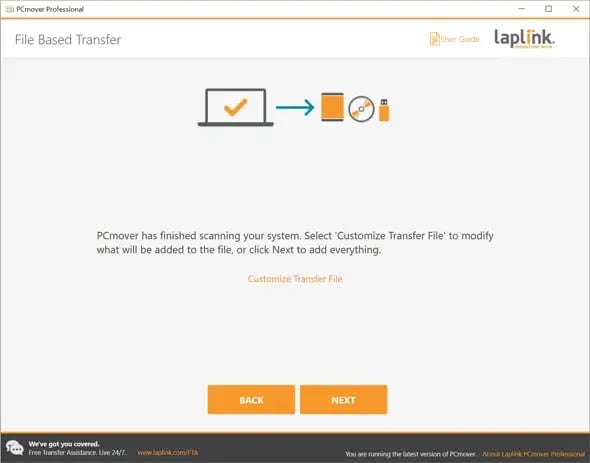
- PCmover berechnet nun den Inhalt der Übertragungsdatei. Sobald die Datei erstellt ist, klicken Sie auf „Übertragungsdatei erstellen“.
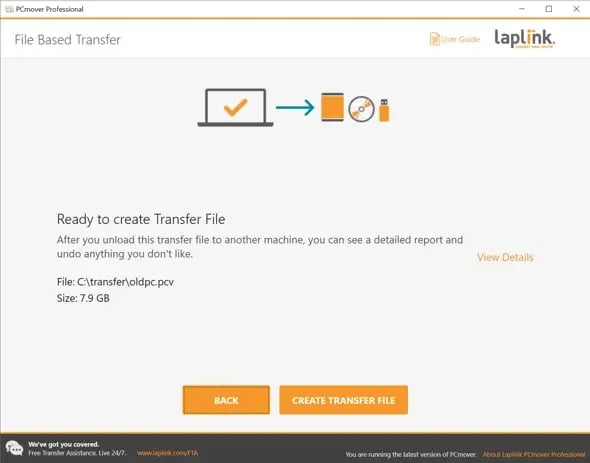
Bitte haben Sie Geduld während der Erstellung der .pcv-Datei, da dies einige Zeit in Anspruch nehmen kann. - Sobald die Übertragungsdatei erstellt wurde, klicken Sie auf „Fertigstellen“ und schließen Sie anschließend PCmover.
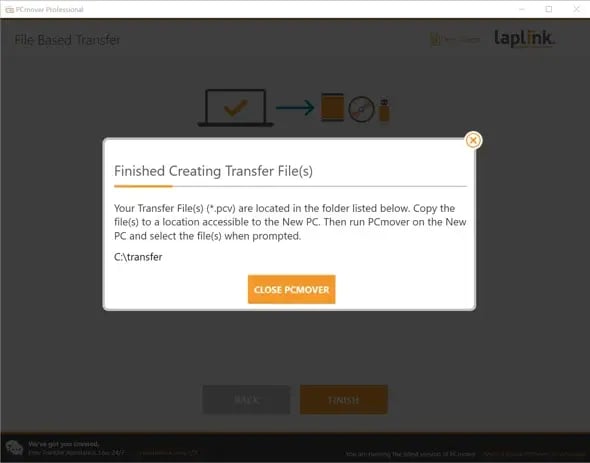
Notiz: Speichern Sie die Übertragungsdatei unbedingt an einem Ort (oder kopieren Sie sie dorthin), an dem der neue PC darauf zugreifen kann. Fahren Sie anschließend mit den unten stehenden Anweisungen für den neuen Computer fort. - Öffnen Sie auf dem neuen Computer PCmover und klicken Sie auf „Erweiterte Optionen“, wie hier gezeigt:
- PCmover bietet Ihnen drei Optionen: „Dateibasierte Übertragung“, „Image- und Laufwerksassistent“ und „Profilmigration“, wie auf diesem Bildschirm angezeigt. Wählen Sie „Dateibasierte Übertragung“ und klicken Sie auf „Weiter“.
- Wählen Sie „Dies ist mein neuer Computer“. Klicken Sie auf „Durchsuchen“ und wählen Sie den Speicherort Ihrer Transferdatei aus. Klicken Sie auf „Weiter“. In diesem Beispiel befindet sich die Transferdatei (oldpc.pcv) auf dem Laufwerk F:, unter F:\Transfer\oldpc.pcv.
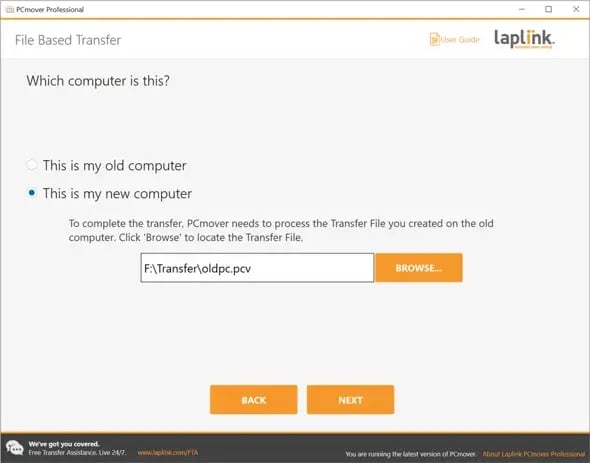
- Sobald Sie den untenstehenden Bildschirm sehen, klicken Sie auf „Weiter“, um die Transferdatei auf den neuen PC zu übertragen.
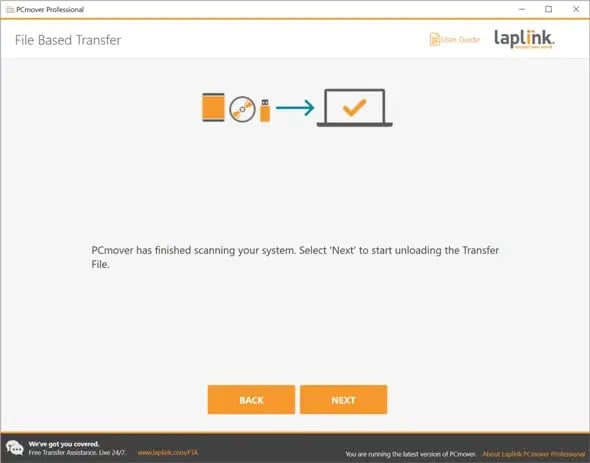
Bitte haben Sie Geduld beim Entladen der .pcv-Datei, da dies einige Zeit dauern kann. - Sobald PCmover das Entladen der Übertragungsdatei abgeschlossen hat, schließen Sie PCmover und starten Sie den neuen Computer neu.