
📒 筆記:
根據您的系統設置,Windows 防火牆也可能被命名為 Windows Defender 防火牆。請將這些名稱視為同義詞。
📒 筆記:
本節中的螢幕截圖均基於 Windows 10。根據您的 Windows 版本,您的體驗可能略有不同。請參閱 “我運行的是哪個版本的Windows?” 如果您不確定該按照哪些步驟操作。
1. 選擇“開始”按鈕,然後輸入“防火牆”
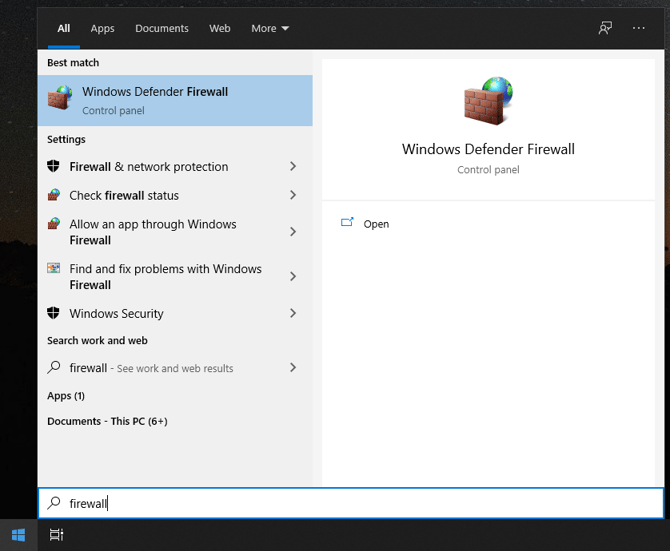
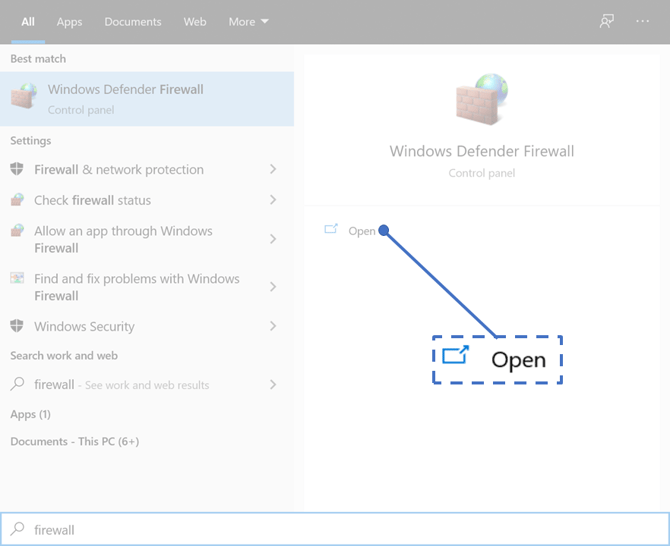
2. 選擇「開啟」或按「回車」鍵開啟 Windows 防火牆設置
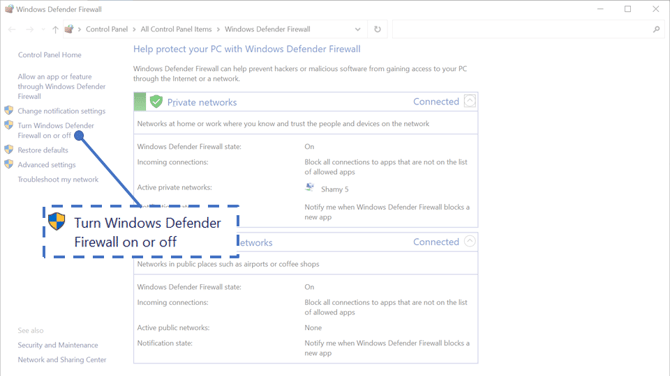
3. 在螢幕左側選擇「開啟或關閉 Windows 防火牆」。
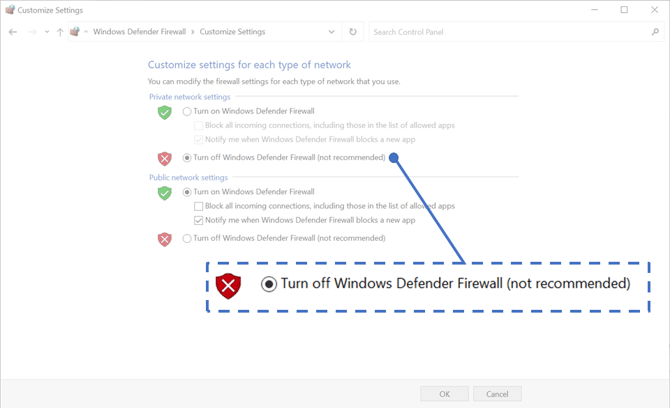
4. 在專用網路設定下,選擇“關閉 Windows Defender 防火牆(不建議)”
📒 筆記:
您可以僅對專用網路、僅對公用網路或兩者都停用 Windows 防火牆。大多數情況下,只需對專用網路停用防火牆即可。
5. 選擇“確定”儲存變更。
6. 傳輸完成後,請務必重新開啟防火牆。