
📒 Nota:
În funcție de configurația dvs., Paravanul de protecție Windows poate fi denumit și Paravan de protecție Windows Defender. Vă rugăm să tratați aceste nume ca sinonime.
📒 Nota:
Capturile de ecran din această secțiune corespund sistemului de operare Windows 10. Experiența dvs. poate fi ușor diferită în funcție de versiunea de Windows. Consultați „Ce versiune de Windows utilizez?” dacă nu sunteți sigur ce pași să urmați.
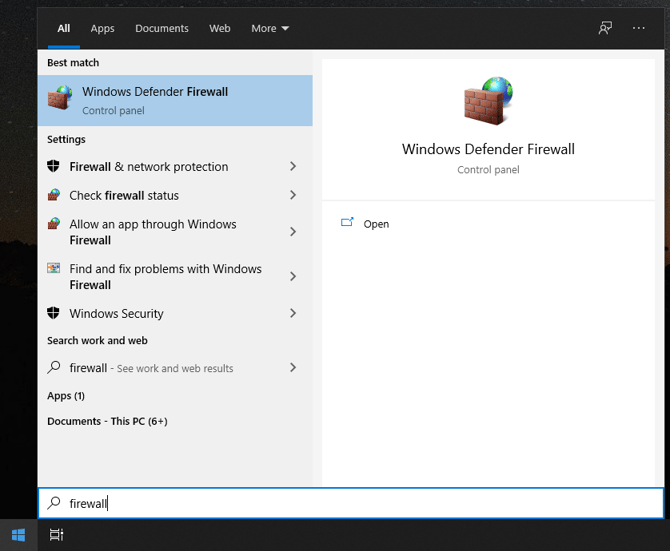
1. Selectați butonul Start și tastați „Firewall”
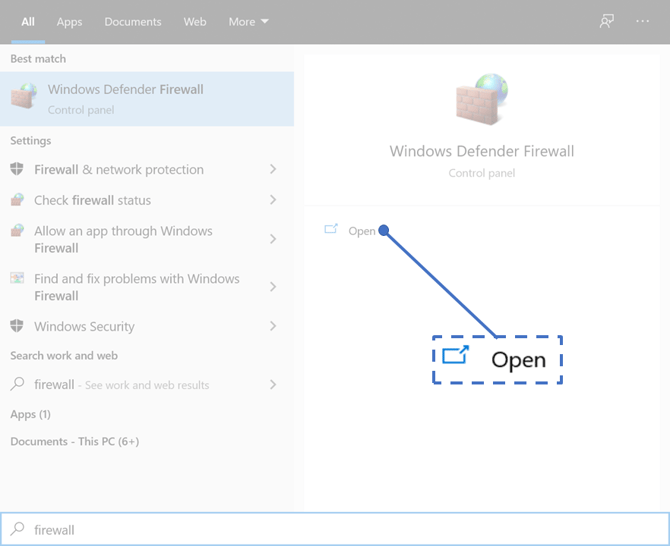
2. Selectați „Deschidere” sau apăsați „Enter” pentru a deschide Setările Paravanului de protecție Windows
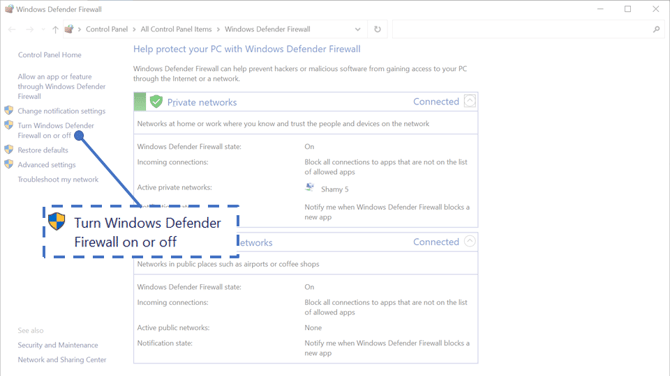
3.Selectați Activare sau dezactivare Paravan de protecție Windows în partea stângă a ecranului.
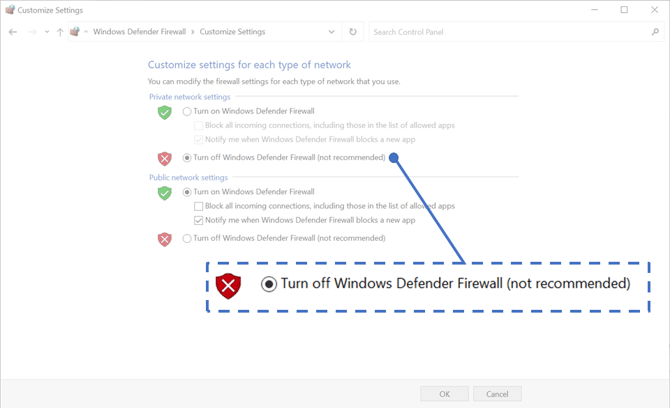
4. Sub Setări rețea privată, selectați „Dezactivați paravanul de protecție Windows Defender (nerecomandat)”
📒 Nota:
Puteți dezactiva Paravanul de protecție Windows doar pentru rețele private, doar pentru rețele publice sau pentru ambele. În majoritatea situațiilor, va fi necesară dezactivarea Paravanului de protecție doar pentru rețelele private.
5. Selectați „OK” pentru a salva modificările.
6. După ce ați terminat transferul, asigurați-vă că reactivați Firewall-ul.