
📒 Nota:
Según su configuración, el Firewall de Windows también podría llamarse Firewall de Windows Defender. Considere estos nombres como sinónimos.
📒 Nota:
Las capturas de pantalla de esta sección corresponden a Windows 10. Su experiencia puede variar ligeramente según su versión de Windows. Consulte '¿Qué versión de Windows estoy ejecutando?' Si no está segura de qué pasos seguir.
1. Seleccione el botón Inicio y escriba 'Firewall'
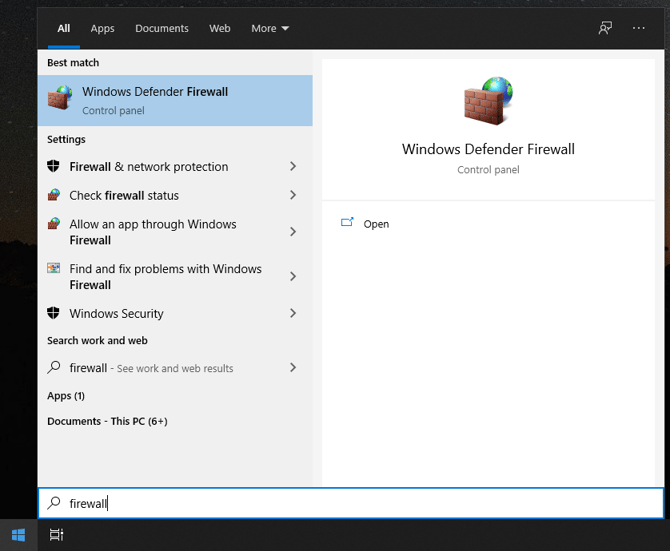
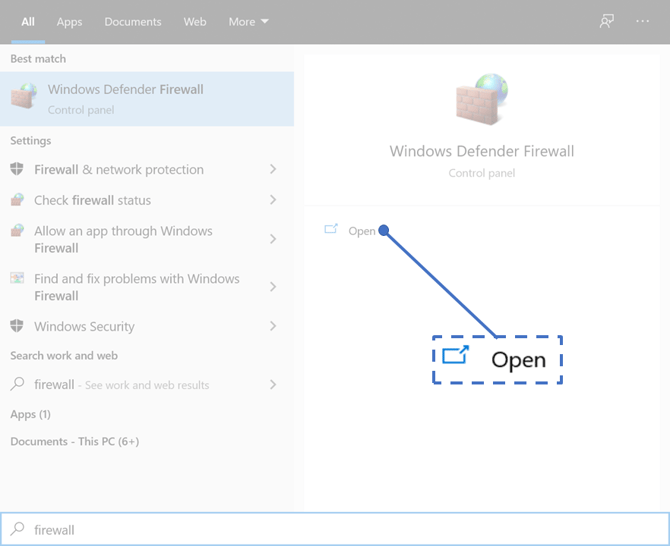
2. Seleccione 'Abrir' o presione 'Entrar' para abrir la configuración del Firewall de Windows
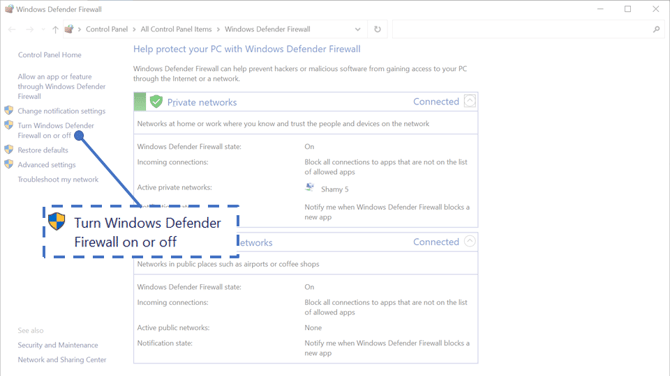
3.Seleccione Activar o desactivar el Firewall de Windows en el lado izquierdo de la pantalla.
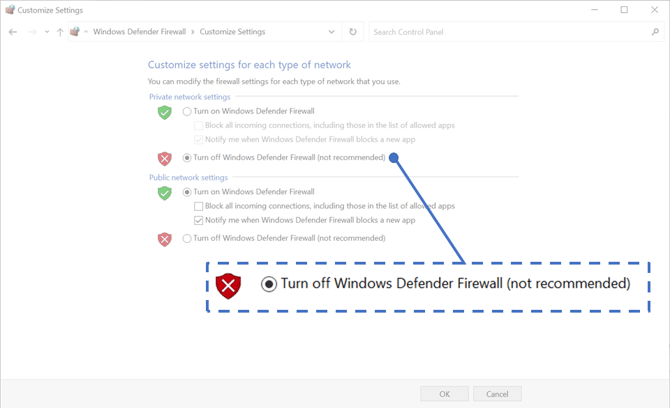
4. En Configuración de red privada, seleccione 'Desactivar el Firewall de Windows Defender (no recomendado)'
📒 Nota:
Puede deshabilitar el Firewall de Windows solo para redes privadas, solo para redes públicas o para ambas. En la mayoría de los casos, solo será necesario deshabilitar el Firewall para redes privadas.
5. Seleccione “Aceptar” para guardar los cambios.
6. Una vez que haya finalizado la transferencia, asegúrese de volver a activar su Firewall.