
📒 Catatan:
Tergantung pada konfigurasi Anda, Windows Firewall mungkin juga bernama Windows Defender Firewall. Harap anggap nama-nama ini sebagai sinonim.
📒 Catatan:
Tangkapan layar di bagian ini sesuai dengan Windows 10. Pengalaman Anda mungkin sedikit berbeda tergantung pada versi Windows Anda. Lihat 'Versi Windows apa yang saya gunakan?' Jika Anda tidak yakin langkah mana yang harus diikuti.
1.Pilih tombol Mulai dan ketik 'Firewall'.
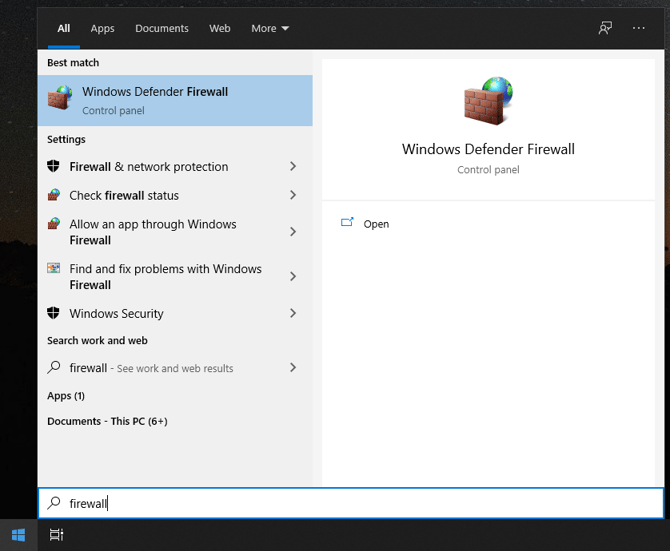
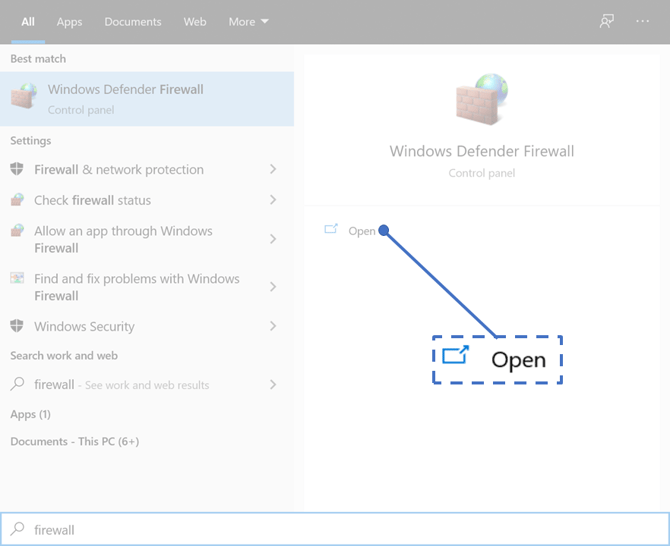
2. Pilih 'Buka' atau tekan 'Enter' untuk membuka Pengaturan Firewall Windows.
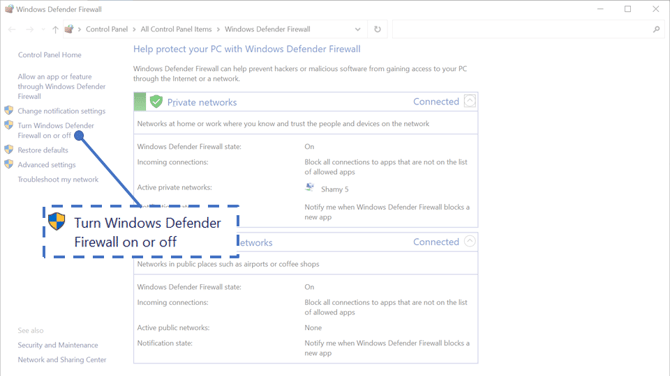
3. Pilih Aktifkan atau nonaktifkan Windows Firewall di sisi kiri layar.
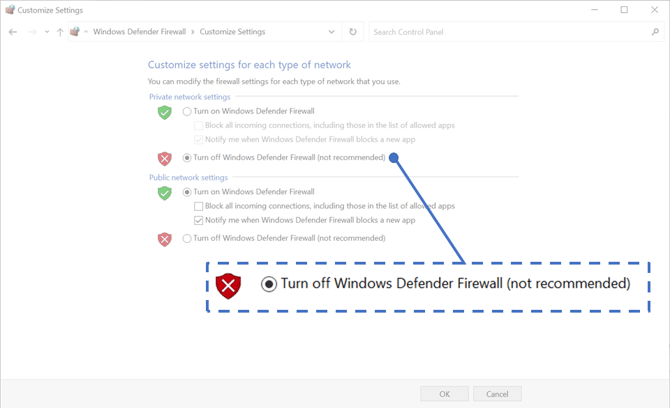
4. Di bawah Pengaturan Jaringan Pribadi, pilih 'Nonaktifkan Windows Defender Firewall (tidak disarankan)'.
📒 Catatan:
Anda dapat menonaktifkan Windows Firewall hanya untuk jaringan pribadi, hanya untuk jaringan publik, atau keduanya. Dalam kebanyakan situasi, penonaktifan Firewall hanya diperlukan untuk jaringan pribadi.
5. Pilih 'OK' untuk menyimpan perubahan.
6. Setelah Anda selesai melakukan transfer, pastikan untuk mengaktifkan kembali Firewall Anda.