
📒 注記:
設定によっては、Windows ファイアウォールは Windows Defender ファイアウォールとも呼ばれる場合があります。これらの名前は同義語として扱ってください。
📒 注記:
このセクションのスクリーンショットはWindows 10に対応しています。Windowsのバージョンによっては、操作が若干異なる場合があります。 「使用している Windows のバージョンは何ですか?」 どの手順を実行すればよいかわからない場合。
1. スタートボタンを選択し、「ファイアウォール」と入力します
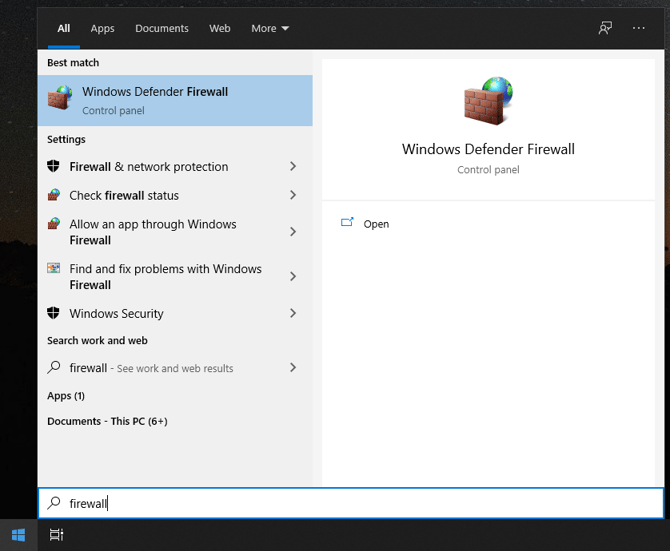
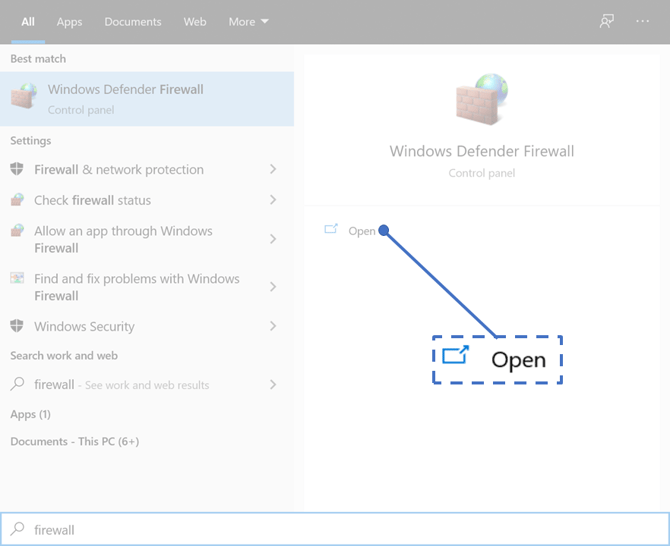
2. 「開く」を選択するか、「Enter」キーを押してWindowsファイアウォールの設定を開きます
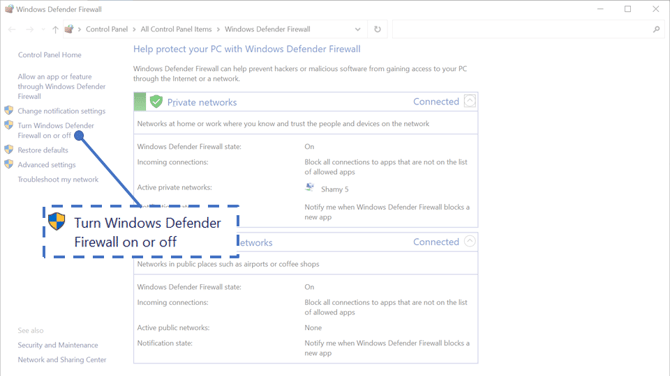
3. 画面の左側にある [Windows ファイアウォールの有効化または無効化] を選択します。
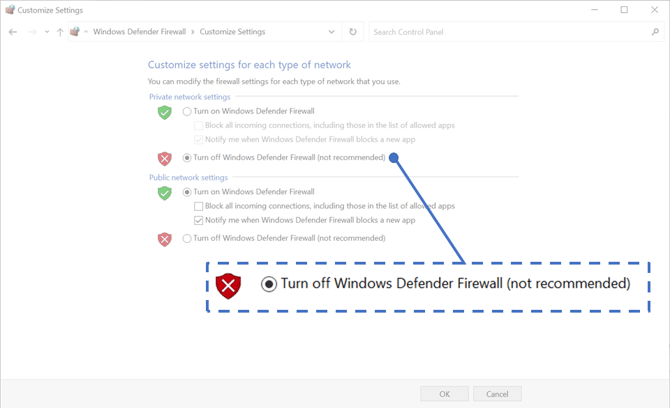
4. プライベートネットワーク設定で、「Windows Defenderファイアウォールを無効にする(推奨されません)」を選択します。
📒 注記:
Windowsファイアウォールは、プライベートネットワークのみ、パブリックネットワークのみ、または両方で無効にすることができます。ほとんどの場合、プライベートネットワークのファイアウォールのみを無効にする必要があります。.
5. 変更を保存するには「OK」を選択します。
6. 転送が完了したら、必ずファイアウォールを再度オンにしてください。