
📒 Note:
Selon votre configuration, le Pare-feu Windows peut également s'appeler Pare-feu Windows Defender. Veuillez considérer ces noms comme synonymes.
📒 Note:
Les captures d'écran de cette section correspondent à Windows 10. Votre expérience peut être légèrement différente selon votre version de Windows. Voir « Quelle version de Windows est installée sur mon ordinateur ? » si vous ne savez pas quelles étapes suivre.
1. Sélectionnez le bouton Démarrer et tapez « Pare-feu ».
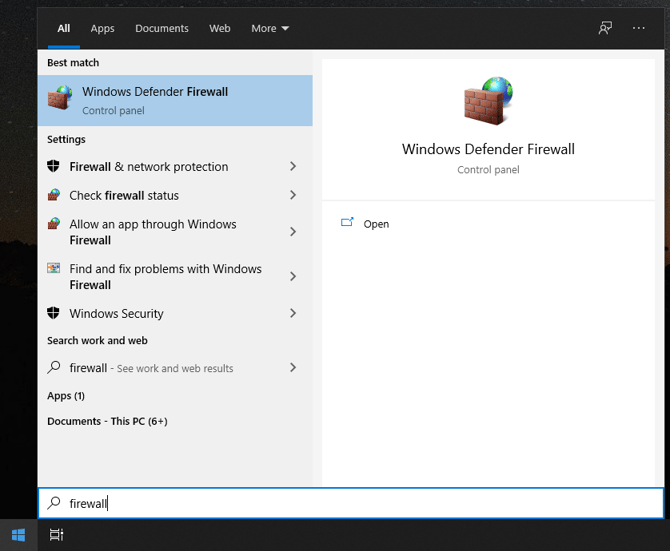
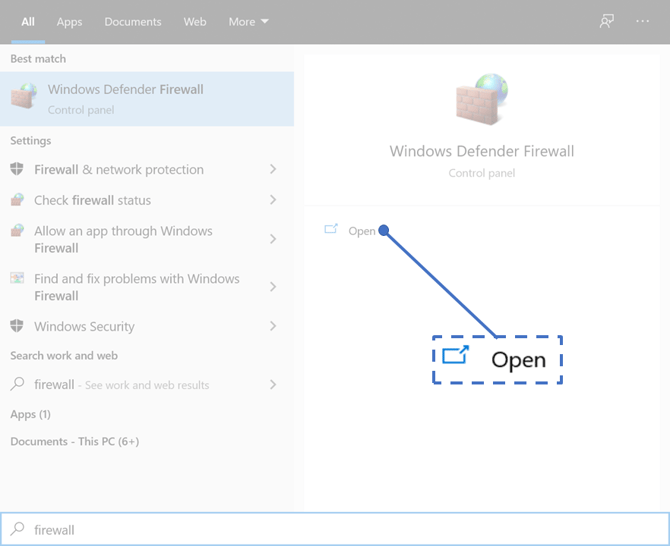
2. Sélectionnez « Ouvrir » ou appuyez sur « Entrée » pour ouvrir les paramètres du pare-feu Windows.
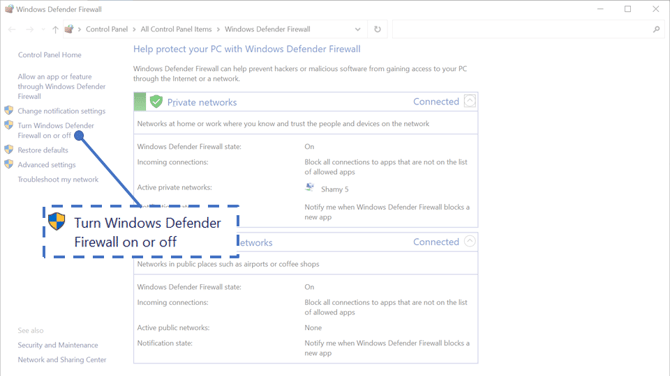
3. Sélectionnez « Activer ou désactiver le pare-feu Windows » sur le côté gauche de l’écran.
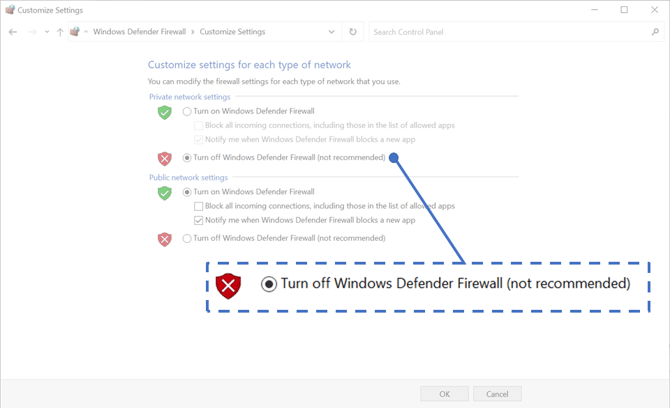
4. Dans les paramètres du réseau privé, sélectionnez « Désactiver le pare-feu Windows Defender (non recommandé) ».
📒 Note:
Vous pouvez désactiver le pare-feu Windows uniquement pour les réseaux privés, uniquement pour les réseaux publics, ou pour les deux. Dans la plupart des cas, il suffira de désactiver le pare-feu pour les réseaux privés.
5. Sélectionnez « OK » pour enregistrer les modifications.
6. Une fois votre transfert terminé, n'oubliez pas de réactiver votre pare-feu.