
📒 Примечание:
В зависимости от настроек, брандмауэр Windows может также называться брандмауэром Windows Defender. Пожалуйста, рассматривайте эти названия как синонимы.
📒 Примечание:
Скриншоты в этом разделе соответствуют Windows 10. В зависимости от вашей версии Windows, внешний вид системы может немного отличаться. См. «Какую версию Windows я использую?» Если вы не уверены, какие шаги следует предпринять.
1. Нажмите кнопку «Пуск» и введите «Брандмауэр».
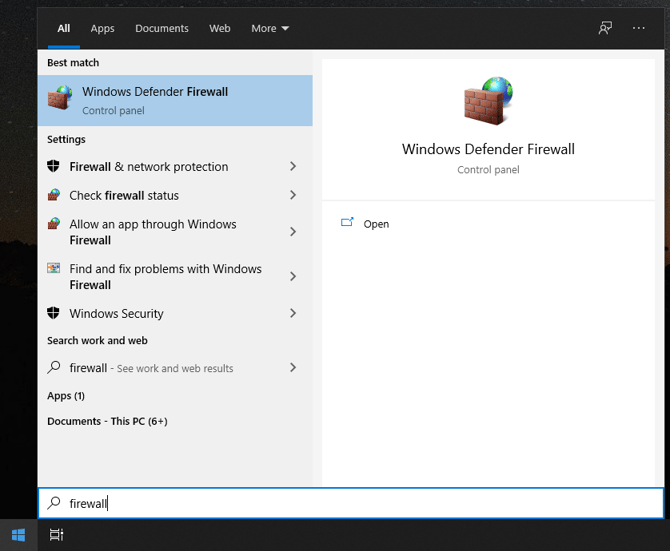
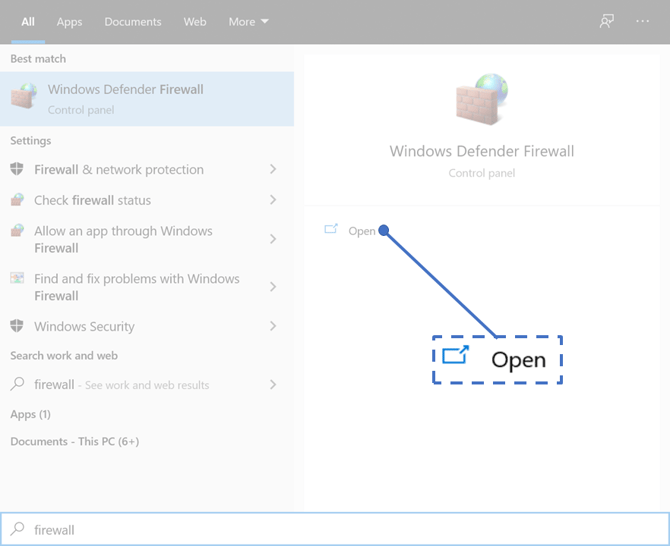
2. Выберите «Открыть» или нажмите «Enter», чтобы открыть настройки брандмауэра Windows.
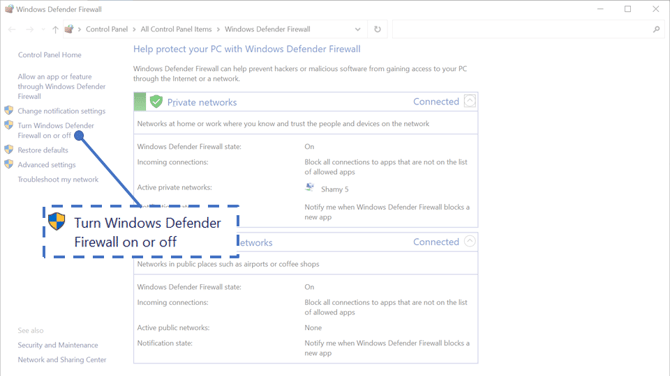
3. В левой части экрана выберите пункт «Включить или отключить брандмауэр Windows».
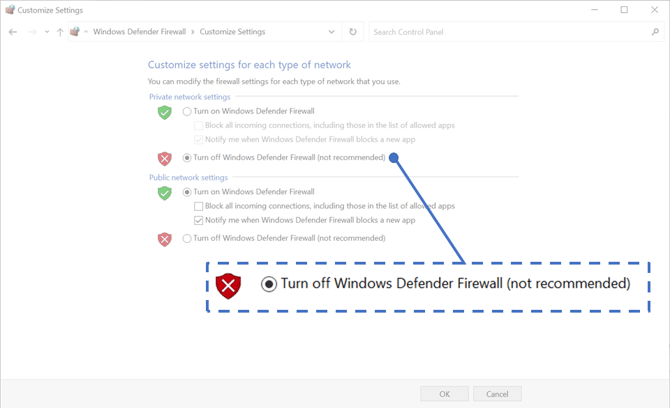
4. В разделе «Параметры частной сети» выберите «Отключить брандмауэр Windows Defender (не рекомендуется)».
📒 Примечание:
Вы можете отключить брандмауэр Windows только для частных сетей, только для публичных сетей или для обеих сразу. В большинстве случаев достаточно будет отключить брандмауэр только для частных сетей.
5. Нажмите «ОК», чтобы сохранить изменения.
6. После завершения передачи обязательно включите брандмауэр.