
📒 Opmerking:
Afhankelijk van uw configuratie kan de Windows Firewall ook Windows Defender Firewall heten. Beschouw deze namen als synoniemen.
📒 Opmerking:
De schermafbeeldingen in dit gedeelte zijn van toepassing op Windows 10. Uw ervaring kan er iets anders uitzien, afhankelijk van uw Windows-versie. Zie Welke versie van Windows gebruik ik? als u niet zeker weet welke stappen u moet volgen.
1. Selecteer de Startknop en typ 'Firewall'.
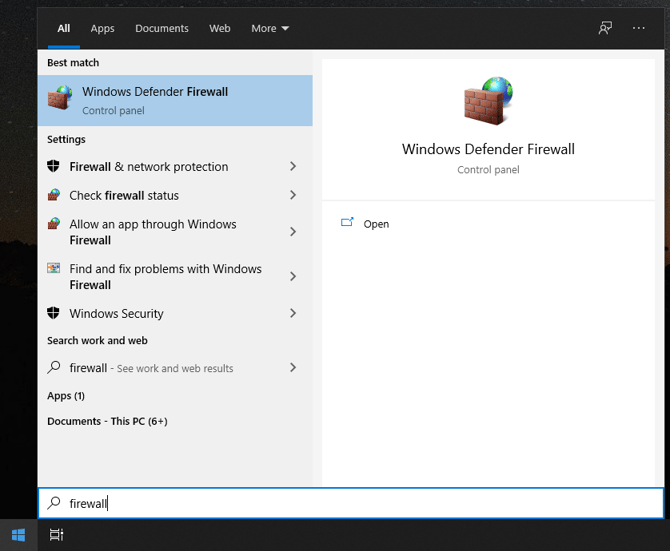
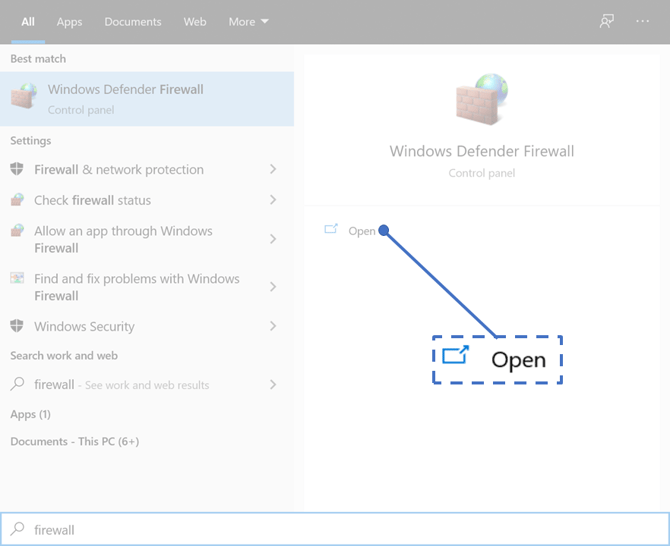
2. Selecteer 'Openen' of druk op 'Enter' om de Windows Firewall-instellingen te openen.
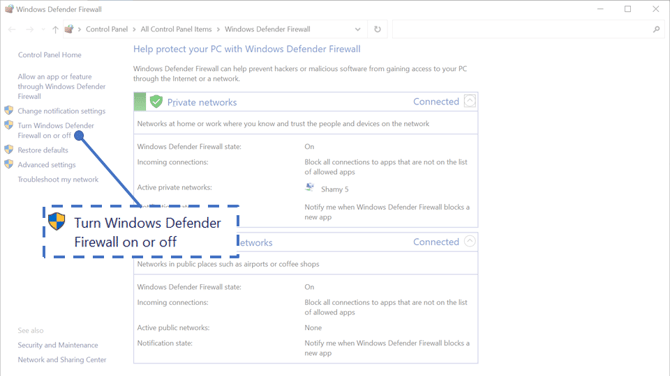
3. Selecteer 'Windows Firewall in- of uitschakelen' aan de linkerkant van het scherm.
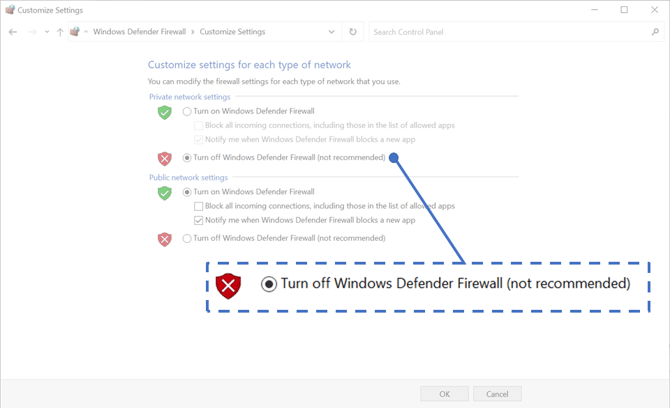
4. Selecteer onder 'Privénetwerkinstellingen' de optie 'Windows Defender-firewall uitschakelen (niet aanbevolen)'.
📒 Opmerking:
U kunt de Windows Firewall uitschakelen voor alleen privénetwerken, alleen openbare netwerken of beide. In de meeste gevallen is het alleen nodig om de firewall voor privénetwerken uit te schakelen.
5. Selecteer 'OK' om de wijzigingen op te slaan.
6. Zodra de overdracht is voltooid, moet u uw firewall weer inschakelen.