
📒 Not:
Kurulumunuza bağlı olarak, Windows Güvenlik Duvarı'nın adı Windows Defender Güvenlik Duvarı olarak da geçebilir. Lütfen bu isimleri eş anlamlı olarak değerlendirin.
📒 Not:
Bu bölümdeki ekran görüntüleri Windows 10'a aittir. Kullandığınız Windows sürümüne bağlı olarak deneyiminiz biraz farklı olabilir. Bkz. 'Hangi Windows sürümünü kullanıyorum?' Hangi adımları izleyeceğinizden emin değilseniz.
1. Başlat düğmesini seçin ve 'Güvenlik Duvarı' yazın.
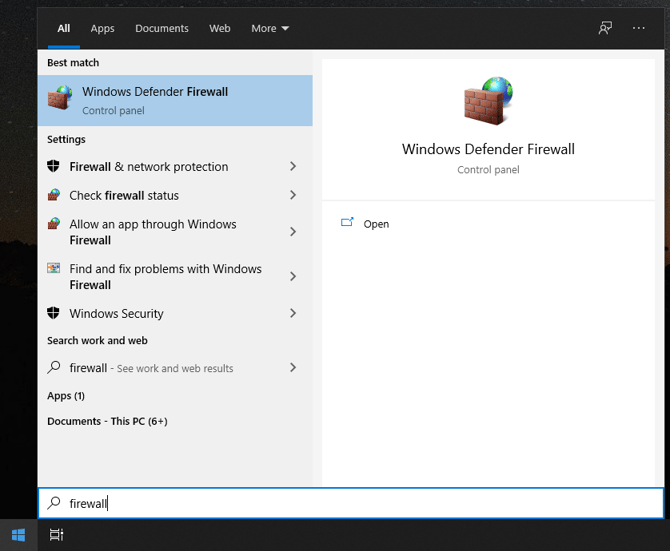
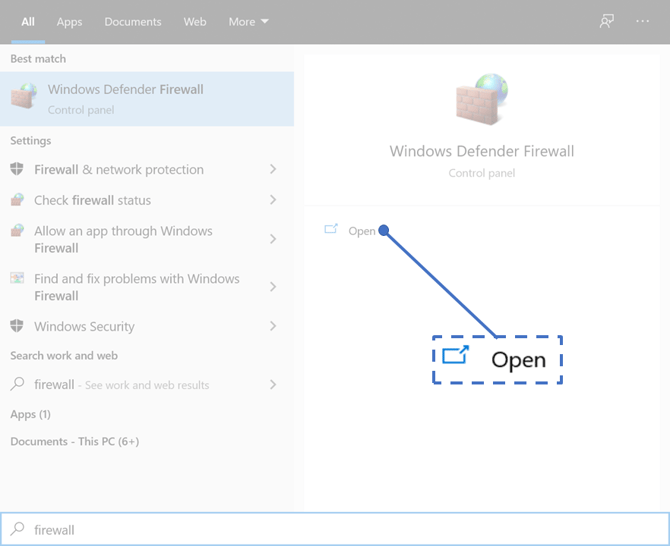
2. Windows Güvenlik Duvarı Ayarlarını açmak için 'Aç'ı seçin veya 'Enter' tuşuna basın.
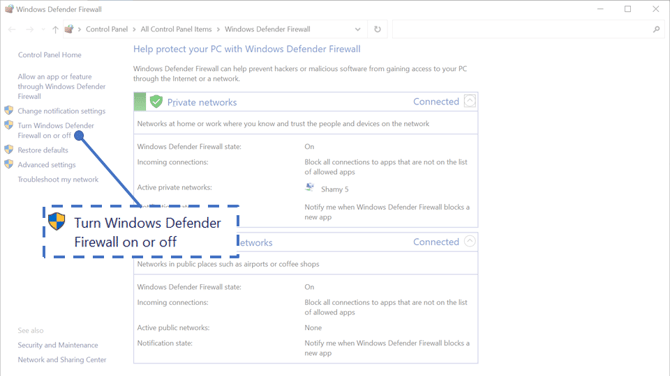
3. Ekranın sol tarafında bulunan "Windows Güvenlik Duvarını aç veya kapat" seçeneğini seçin.
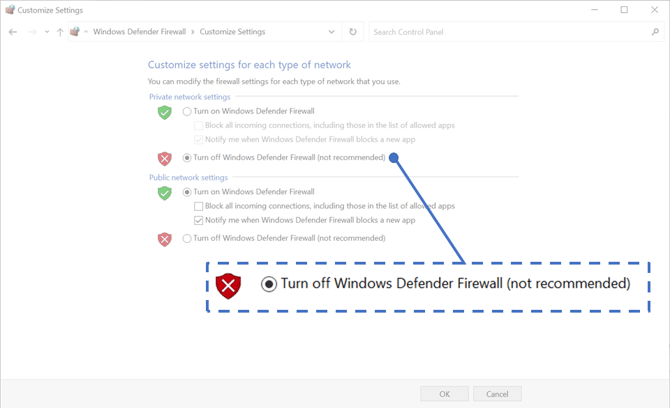
4. Özel Ağ Ayarları altında, 'Windows Defender Güvenlik Duvarını kapat (önerilmez)' seçeneğini belirleyin.
📒 Not:
Windows Güvenlik Duvarı'nı yalnızca özel ağlar, yalnızca genel ağlar veya her ikisi için de devre dışı bırakabilirsiniz. Çoğu durumda, Güvenlik Duvarı'nı yalnızca özel ağlar için devre dışı bırakmak yeterli olacaktır.
5. Değişiklikleri kaydetmek için 'Tamam'ı seçin.
6. Aktarım işlemi tamamlandıktan sonra, güvenlik duvarınızı tekrar açmayı unutmayın.