
📒 Notatka:
W zależności od konfiguracji, Zapora systemu Windows może również nazywać się Zapora systemu Windows Defender. Proszę traktować te nazwy jako synonimy.
📒 Notatka:
Zrzuty ekranu w tej sekcji dotyczą systemu Windows 10. W zależności od wersji systemu Windows, Twoje doświadczenie może wyglądać nieco inaczej. Zobacz „Jaką wersję systemu Windows mam?” jeśli nie jesteś pewien jakie kroki podjąć.
1. Wybierz przycisk Start i wpisz „Zapora”
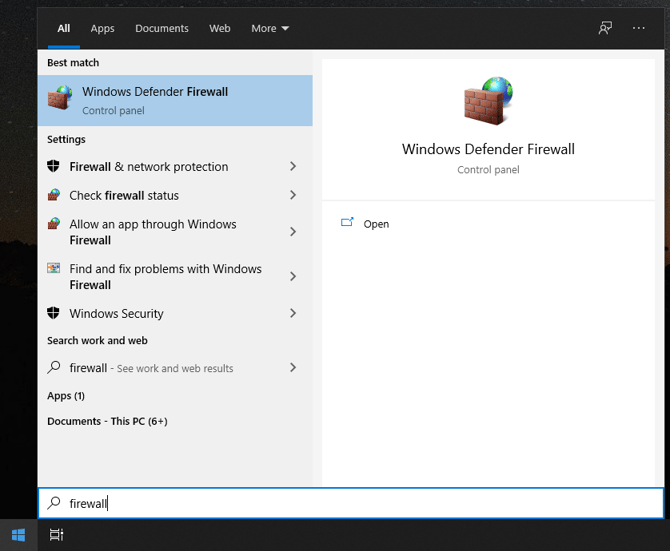
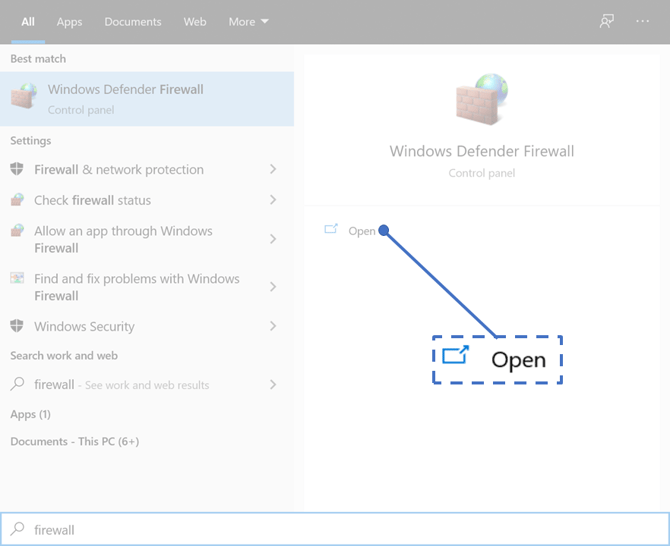
2. Wybierz „Otwórz” lub naciśnij „Enter”, aby otworzyć ustawienia Zapory systemu Windows
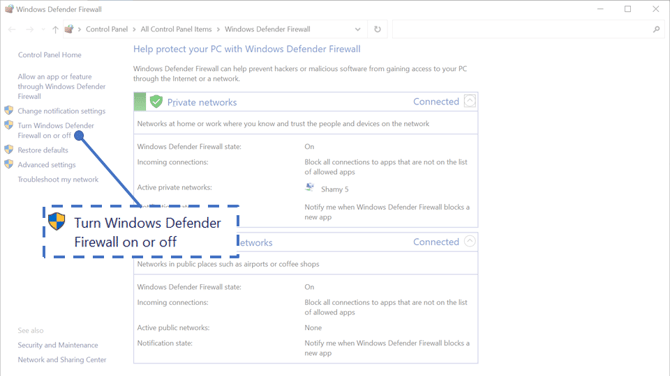
3. Wybierz opcję Włącz lub wyłącz Zaporę systemu Windows po lewej stronie ekranu.
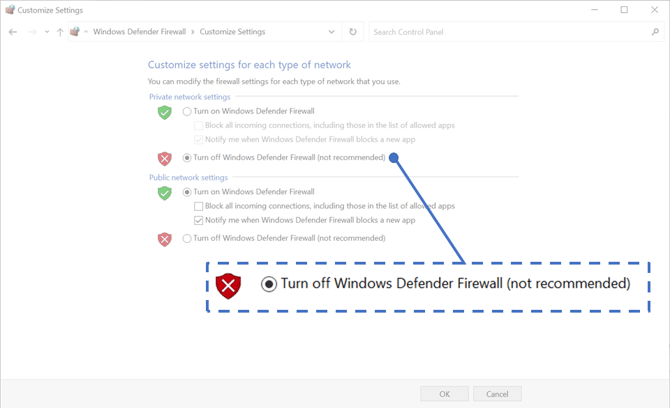
4. W Ustawieniach sieci prywatnej wybierz opcję „Wyłącz zaporę systemu Windows Defender (niezalecane)”
📒 Notatka:
Możesz wyłączyć Zaporę systemu Windows tylko dla sieci prywatnych, tylko dla sieci publicznych lub dla obu. W większości sytuacji wyłączenie Zapory będzie wymagane tylko dla sieci prywatnych.
5. Wybierz „OK”, aby zapisać zmiany.
6. Po zakończeniu transferu pamiętaj o ponownym włączeniu zapory sieciowej.