
📒 Nota:
A seconda della configurazione, Windows Firewall potrebbe anche chiamarsi Windows Defender Firewall. Si prega di considerare questi nomi come sinonimi.
📒 Nota:
Gli screenshot in questa sezione corrispondono a Windows 10. L'esperienza potrebbe essere leggermente diversa a seconda della versione di Windows. Vedi "Quale versione di Windows sto utilizzando?" se non sei sicuro di quali passaggi seguire.
1. Selezionare il pulsante Start e digitare 'Firewall'
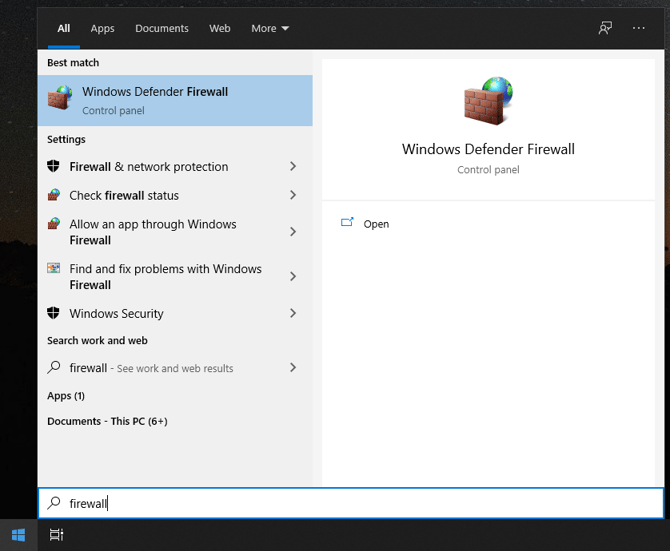
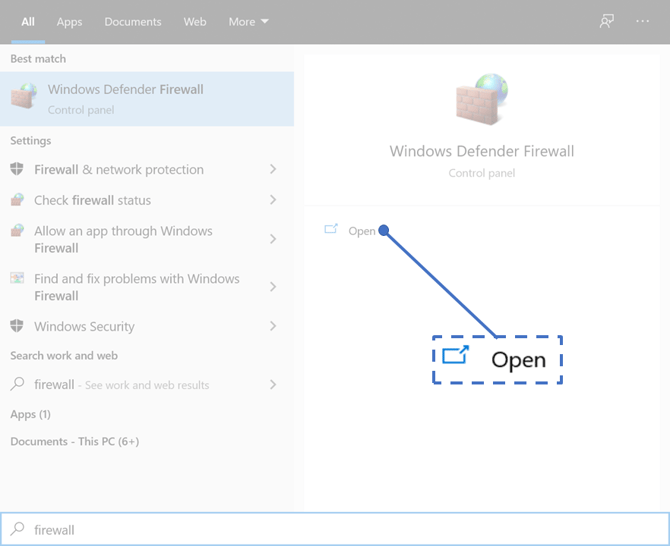
2. Selezionare "Apri" o premere "Invio" per aprire le impostazioni di Windows Firewall
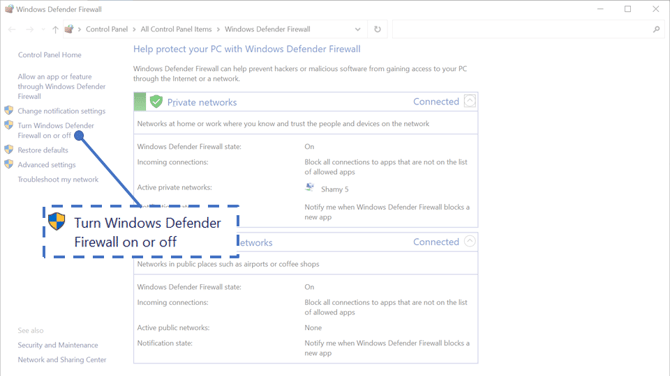
3. Seleziona Attiva o disattiva Windows Firewall sul lato sinistro dello schermo.
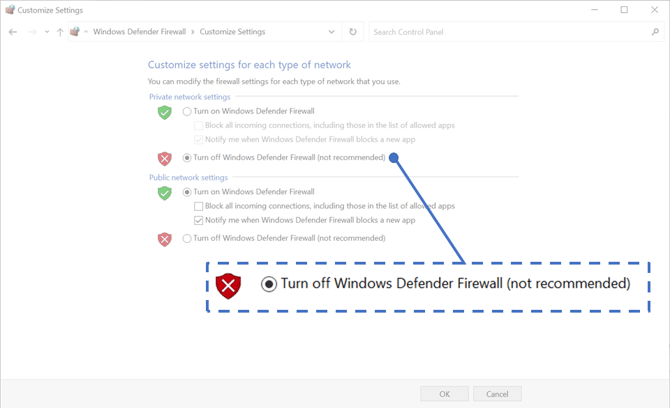
4. In Impostazioni di rete privata, seleziona "Disattiva Windows Defender Firewall (scelta non consigliata)"
📒 Nota:
È possibile disattivare il firewall di Windows solo per le reti private, solo per le reti pubbliche o per entrambe. Nella maggior parte dei casi, sarà necessario disattivare il firewall solo per le reti private.
5.Selezionare "OK" per salvare le modifiche.
6. Una volta completato il trasferimento, assicurati di riattivare il firewall.