
📒 Ghi chú:
Tùy thuộc vào cấu hình hệ thống của bạn, Tường lửa Windows cũng có thể được đặt tên là Tường lửa Windows Defender. Vui lòng coi hai tên này là từ đồng nghĩa.
📒 Ghi chú:
Ảnh chụp màn hình trong phần này tương ứng với Windows 10. Trải nghiệm của bạn có thể hơi khác tùy thuộc vào phiên bản Windows bạn đang sử dụng. Xem thêm 'Tôi đang sử dụng phiên bản Windows nào?' Nếu bạn không chắc chắn nên làm theo các bước nào.
1. Chọn nút Bắt đầu và nhập 'Tường lửa'.
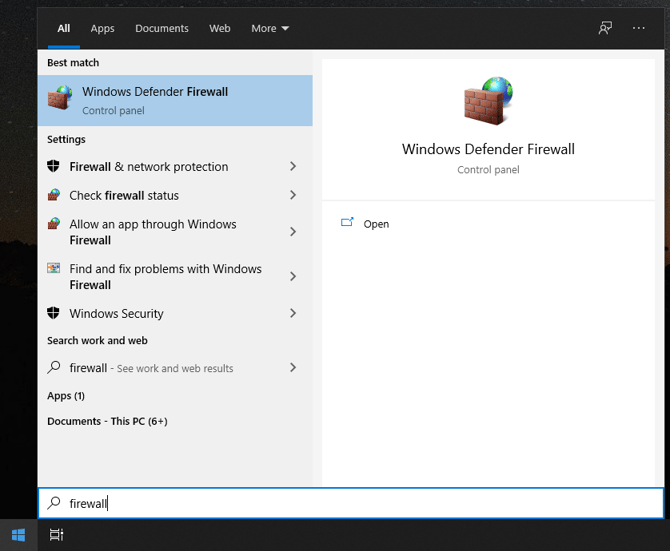
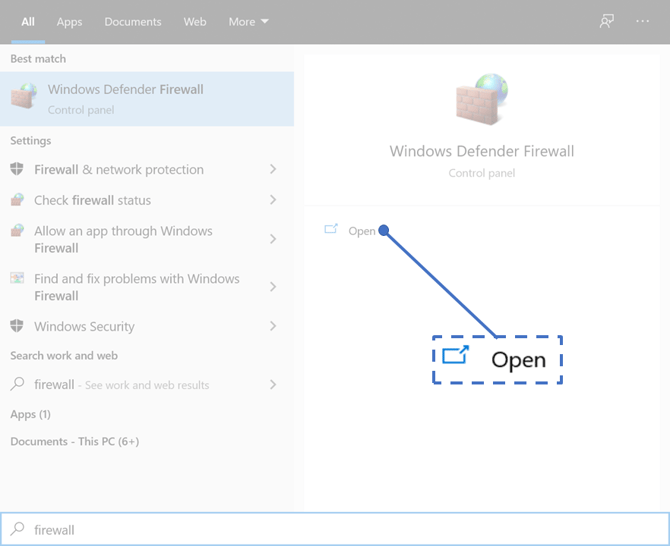
2. Chọn 'Mở' hoặc nhấn 'Enter' để mở Cài đặt Tường lửa Windows.
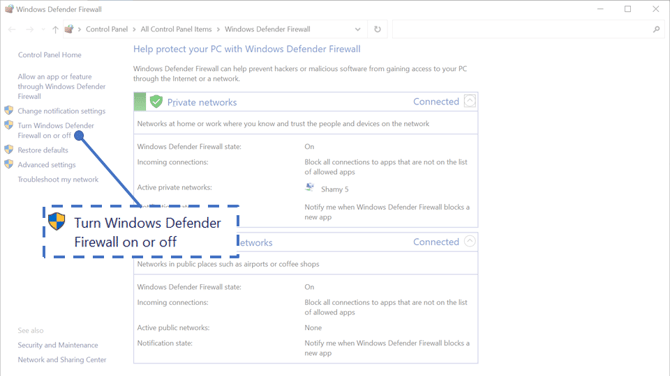
3. Chọn Bật hoặc tắt Tường lửa Windows ở phía bên trái màn hình.
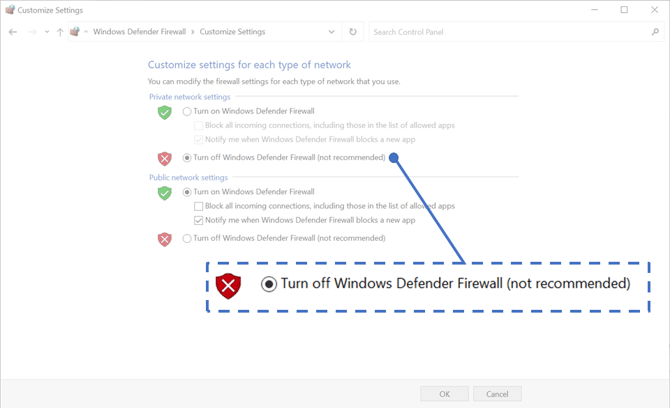
4. Trong phần Cài đặt Mạng riêng, chọn 'Tắt Tường lửa Windows Defender (không khuyến nghị)'.
📒 Ghi chú:
Bạn có thể tắt Tường lửa Windows chỉ cho mạng riêng, chỉ cho mạng công cộng hoặc cả hai. Trong hầu hết các trường hợp, chỉ cần tắt Tường lửa cho mạng riêng.
5. Chọn 'OK' để lưu thay đổi.
6. Sau khi hoàn tất quá trình chuyển dữ liệu, hãy nhớ bật lại tường lửa.