
📒 Notiz:
Je nach Ihrer Konfiguration kann die Windows-Firewall auch Windows Defender Firewall heißen. Bitte betrachten Sie diese Namen als Synonyme.
📒 Notiz:
Die Screenshots in diesem Abschnitt beziehen sich auf Windows 10. Ihre Darstellung kann je nach Ihrer Windows-Version geringfügig abweichen. Siehe Welche Windows-Version verwende ich? Wenn Sie sich nicht sicher sind, welche Schritte Sie befolgen sollen.
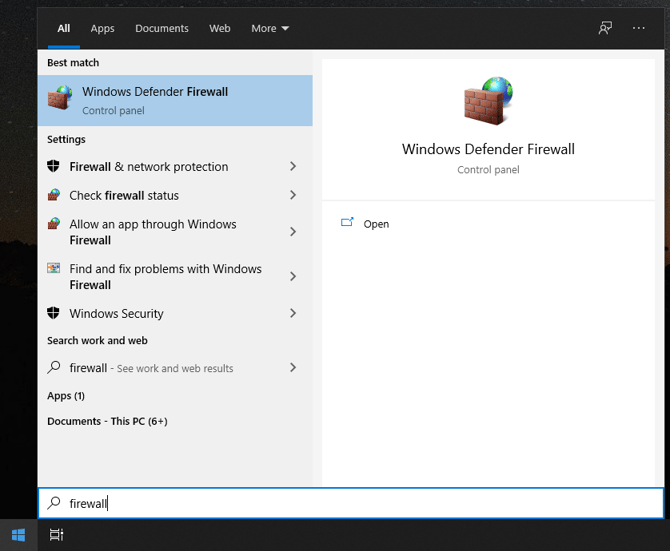
1. Klicken Sie auf die Schaltfläche „Start“ und geben Sie „Firewall“ ein.
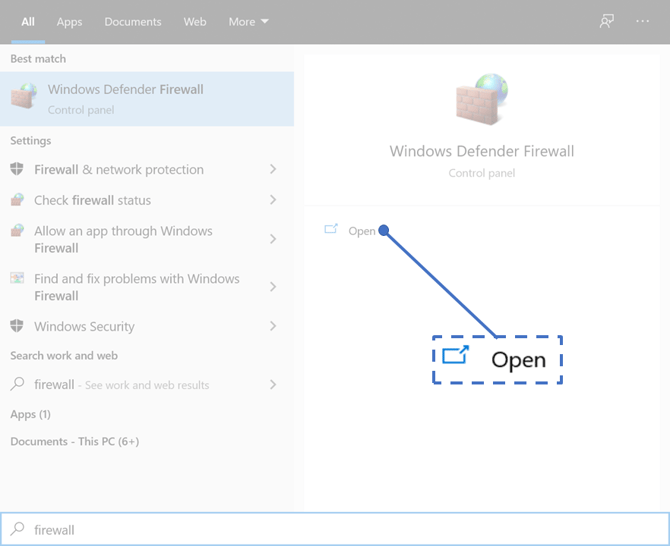
2. Wählen Sie „Öffnen“ oder drücken Sie die Eingabetaste, um die Windows-Firewall-Einstellungen zu öffnen.
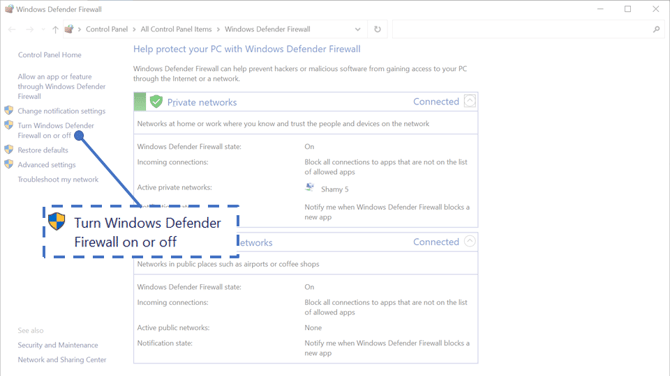
3. Wählen Sie auf der linken Seite des Bildschirms „Windows-Firewall ein- oder ausschalten“.
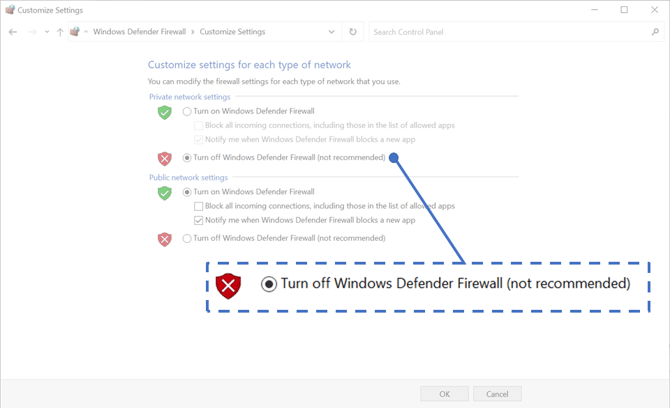
4. Wählen Sie unter „Einstellungen für private Netzwerke“ die Option „Windows Defender Firewall deaktivieren (nicht empfohlen)“.
📒 Notiz:
Sie können die Windows-Firewall nur für private Netzwerke, nur für öffentliche Netzwerke oder für beide deaktivieren. In den meisten Fällen reicht es aus, die Firewall nur für private Netzwerke zu deaktivieren.
5. Wählen Sie „OK“, um die Änderungen zu speichern.
6.Sobald Sie die Übertragung abgeschlossen haben, schalten Sie Ihre Firewall unbedingt wieder ein.