
📒 Jegyzet:
A beállítástól függően a Windows tűzfal neve Windows Defender tűzfal is lehet. Kérjük, ezeket a neveket szinonimákként kezelje.
📒 Jegyzet:
Az ebben a részben található képernyőképek Windows 10 rendszerre vonatkoznak. Az Ön felhasználói élménye a Windows verziójától függően kissé eltérhet. Lásd: „A Windows melyik verzióját futtatom?” ha nem biztos benne, hogy melyik lépéseket kell követnie.
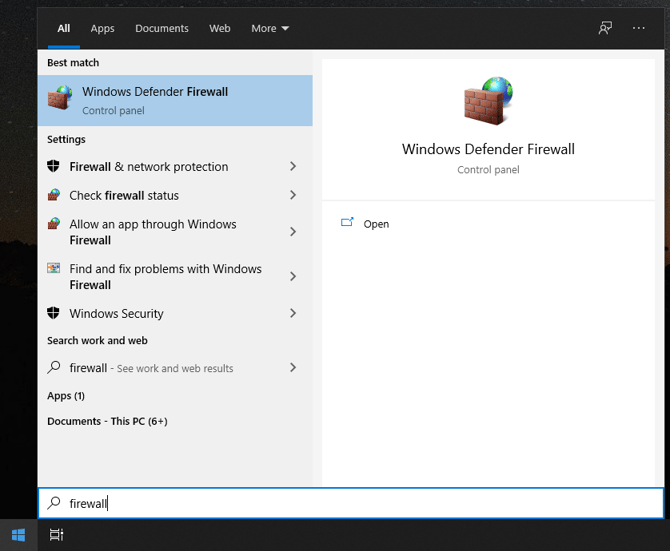
1. Válassza a Start gombot, és írja be a „Tűzfal” kifejezést.
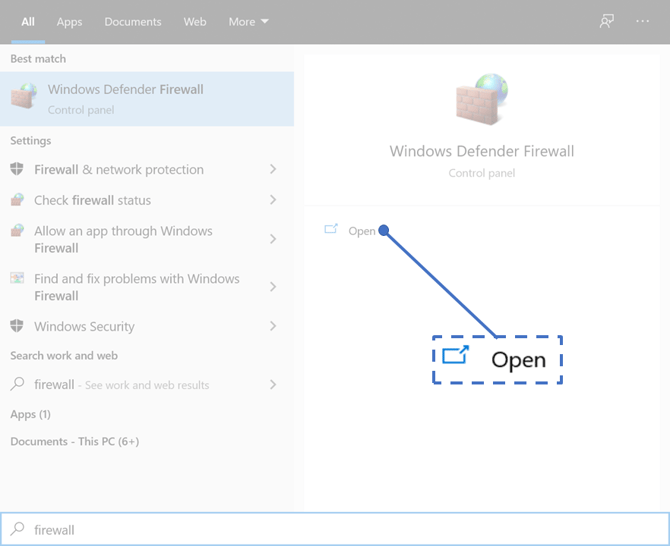
2. Válassza a „Megnyitás” lehetőséget, vagy nyomja meg az „Enter” billentyűt a Windows tűzfal beállításainak megnyitásához
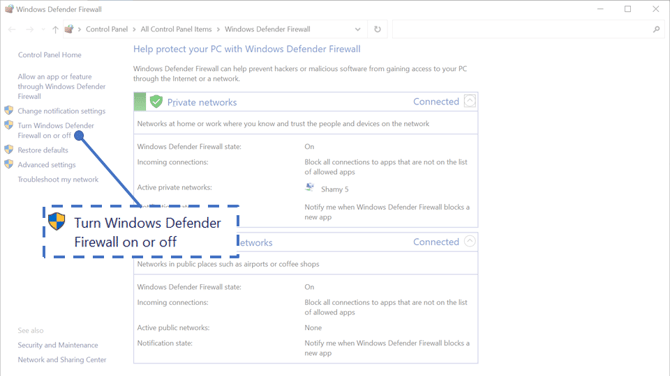
3. Válassza a Windows tűzfal be- vagy kikapcsolása lehetőséget a képernyő bal oldalán.
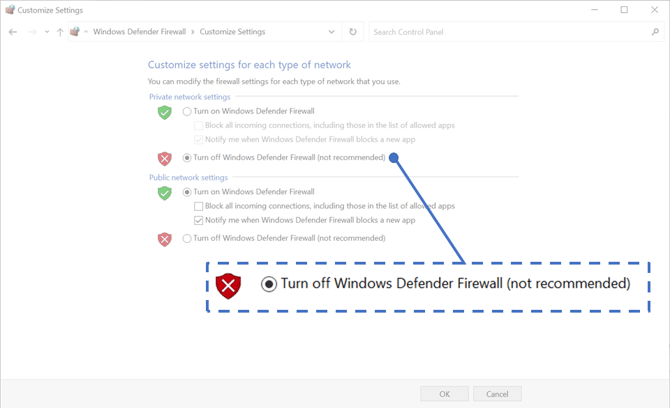
4. A Privát hálózati beállítások alatt válassza a „Windows Defender tűzfal kikapcsolása (nem ajánlott)” lehetőséget.
📒 Jegyzet:
A Windows tűzfalat letilthatja csak a privát hálózatokra, csak a nyilvános hálózatokra, vagy mindkettőre vonatkozóan. A legtöbb esetben csak a privát hálózatokra vonatkozóan kell letiltani a tűzfalat..
5. A módosítások mentéséhez kattintson az „OK” gombra.
6. Miután befejezte az átvitelt, kapcsolja vissza a tűzfalat.