
📒 บันทึก:
ขึ้นอยู่กับการตั้งค่าของคุณ ไฟร์วอลล์ของ Windows อาจมีชื่อเรียกอีกอย่างว่า Windows Defender Firewall โปรดถือว่าชื่อเหล่านี้เป็นคำพ้องความหมาย
📒 บันทึก:
ภาพหน้าจอในส่วนนี้เป็นภาพของ Windows 10 ประสบการณ์ของคุณอาจแตกต่างออกไปเล็กน้อยขึ้นอยู่กับเวอร์ชันของ Windows ที่คุณใช้ โปรดดูรายละเอียดเพิ่มเติม 'ฉันกำลังใช้ Windows เวอร์ชันอะไรอยู่?' หากคุณไม่แน่ใจว่าจะต้องทำตามขั้นตอนใด.
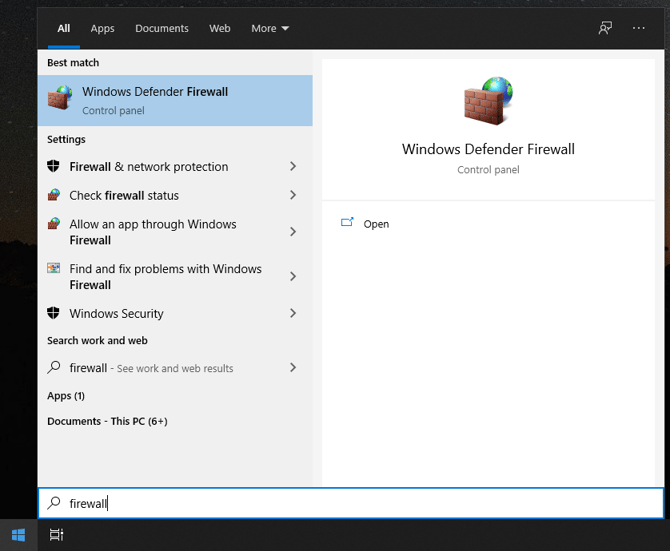
1. เลือกปุ่ม Start แล้วพิมพ์ 'Firewall'
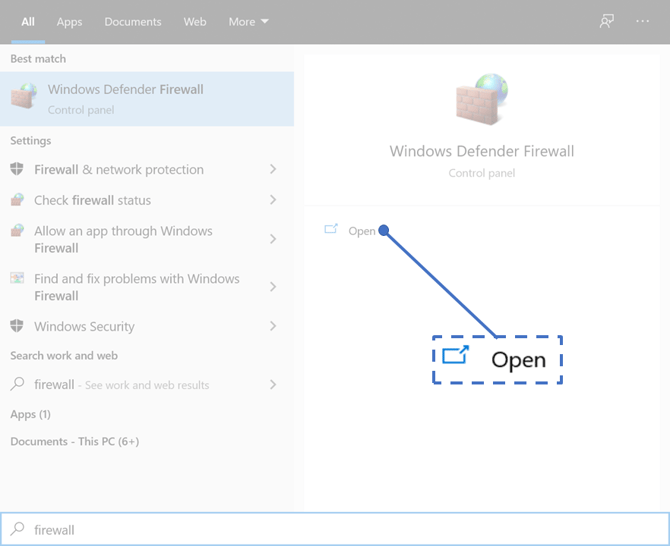
2. เลือก 'เปิด' หรือกด 'Enter' เพื่อเปิดการตั้งค่าไฟร์วอลล์ของ Windows
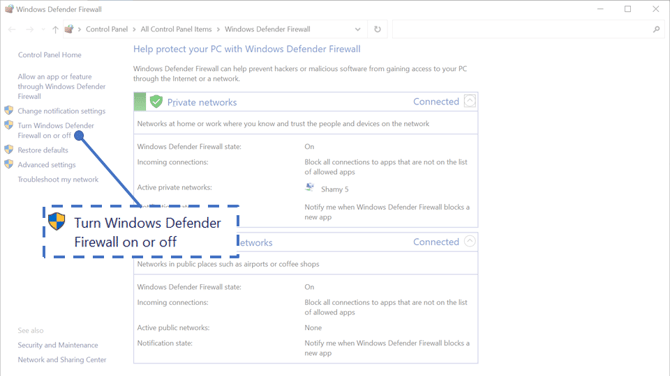
3. เลือก "เปิดหรือปิดไฟร์วอลล์ของ Windows" ที่ด้านซ้ายของหน้าจอ
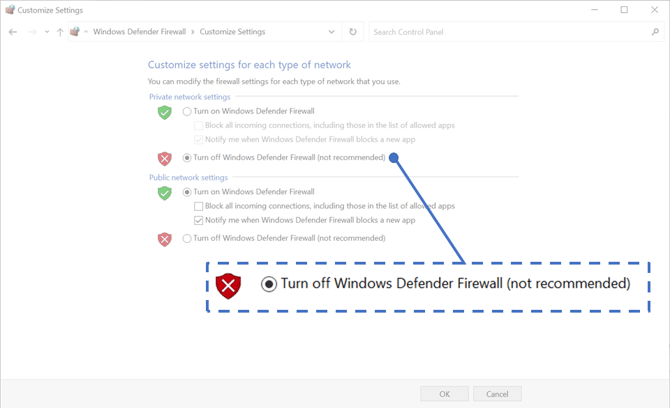
4. ในส่วนการตั้งค่าเครือข่ายส่วนตัว ให้เลือก 'ปิดไฟร์วอลล์ Windows Defender (ไม่แนะนำ)'
📒 บันทึก:
คุณสามารถปิดใช้งานไฟร์วอลล์ของ Windows ได้เฉพาะสำหรับเครือข่ายส่วนตัว เครือข่ายสาธารณะ หรือทั้งสองอย่าง ในกรณีส่วนใหญ่ คุณจะต้องปิดใช้งานไฟร์วอลล์เฉพาะสำหรับเครือข่ายส่วนตัวเท่านั้น
5. เลือก 'ตกลง' เพื่อบันทึกการเปลี่ยนแปลง
6. เมื่อคุณถ่ายโอนเสร็จแล้ว อย่าลืมเปิดไฟร์วอลล์กลับมาใช้งานด้วย