- 首先,在使用 PCmover 之前,您需要将旧电脑的镜像文件挂载到新电脑上,或者将旧硬盘连接到新电脑上。
关于挂载旧硬盘的说明: PCmover 本身无法读取任何类型的镜像文件。您需要先使用 Windows 系统(对于 VHD 镜像文件)或创建该镜像文件的软件(例如 DiskImage 等)挂载该镜像文件,PCmover 才能从中迁移数据。
备份镜像如果不是旧硬盘的完整镜像,或者无法挂载,则无法使用。
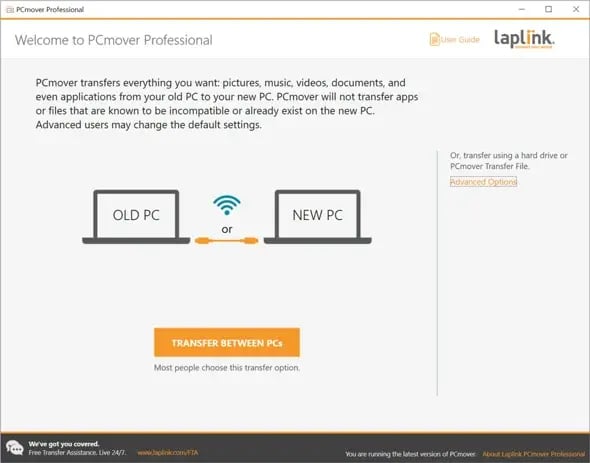
- 在新电脑上,打开 PCmover,然后点击“高级选项”链接,如下图所示:
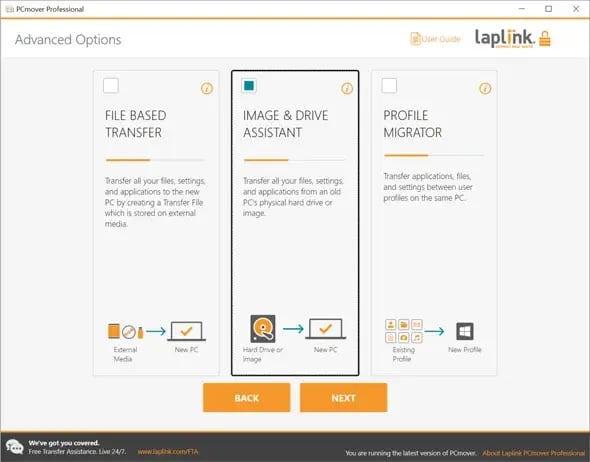
- PCmover 会提供三个选项:“基于文件的传输”、“映像和驱动器助手”以及“配置文件迁移器”,如本屏幕所示。选择“映像和驱动器助手”,然后单击“下一步”。
- 选择“我正在从一个映像恢复,该映像已挂载为驱动器”。单击“浏览”按钮,并将其指向已挂载/连接的驱动器的根驱动器号。单击“下一步”。在下面的示例中,“H:”是已挂载的驱动器。
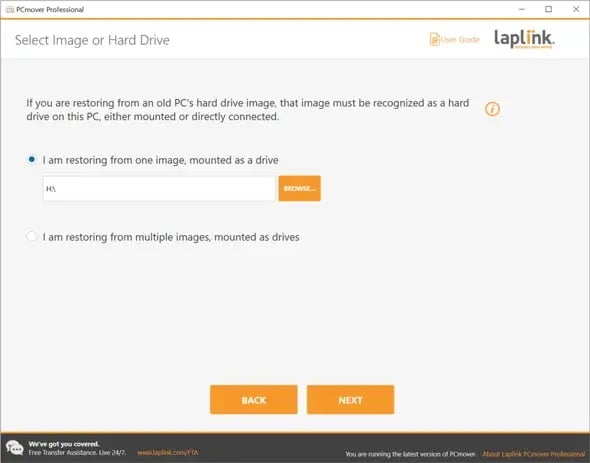
笔记: 如果您挂载了多个驱动器,请点击“我正在从多个映像恢复,这些映像已挂载为驱动器”,然后先添加所有已挂载驱动器的位置。完成后,点击“下一步”。 - PCmover 现在将分析您的电脑。分析可能需要一些时间,请耐心等待。分析完成后,当您看到以下屏幕时,请点击“下一步”。
如果您不想传输所有内容,而是希望自定义传输文件,并选择性地迁移应用程序、文件或用户,请点击下图所示的“选择要传输的内容”链接。有关此自定义功能的更多详细信息,请参阅第 13 页及后续页面。 PCmover 用户指南.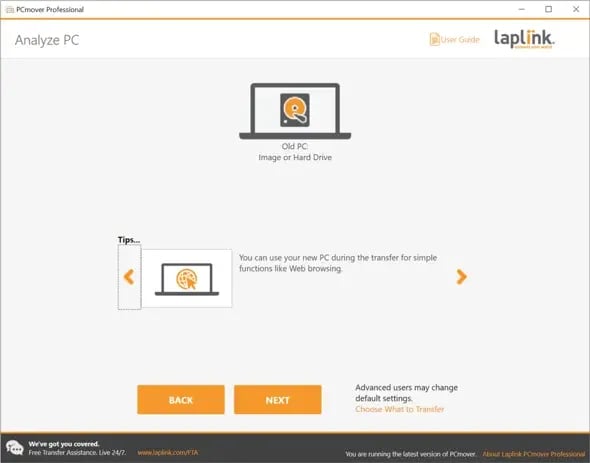
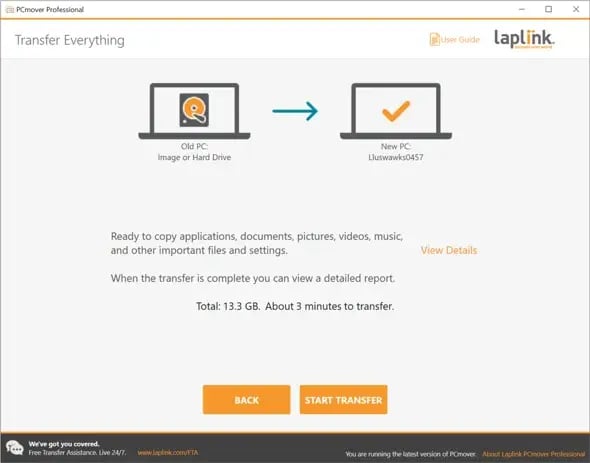
- 当 PCmover 准备好进行传输时(如下图所示),单击“开始传输”。
- PCmover 完成传输后,关闭 PCmover 并重启新电脑。
简体中文
