- Per prima cosa, prima di utilizzare PCmover, dovrai montare l'immagine del tuo vecchio computer o collegare la vecchia unità al nuovo PC.
Nota sul montaggio della vecchia unità: PCmover non può leggere alcun tipo di immagine in modo nativo. Sarà necessario che Windows (per le immagini VHD) o il software che ha creato l'immagine (Diskimage, ecc.) monti prima l'immagine affinché PCmover possa migrare da essa.
Le immagini di backup che non sono un'immagine completa della vecchia unità o che non possono essere montate non funzioneranno.
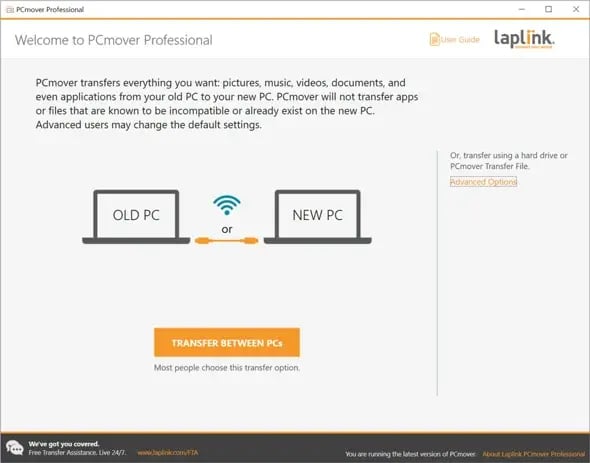
- Sul NUOVO computer, apri PCmover e clicca sul link 'Opzioni avanzate' come mostrato qui:
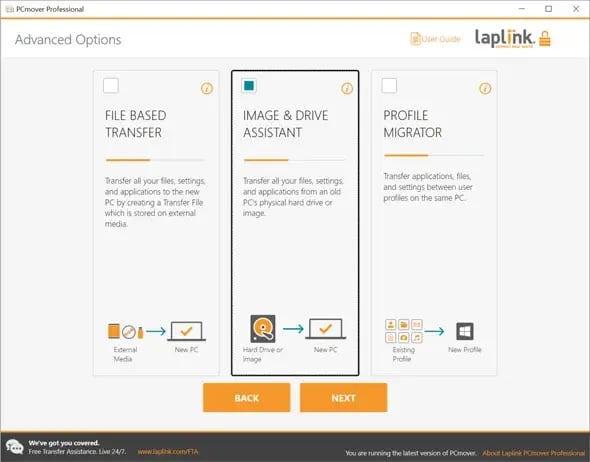
- PCmover ti offrirà tre opzioni: "Trasferimento basato su file", "Assistente immagini e unità" e "Migrazione profili", come mostrato in questa schermata. Seleziona "Assistente immagini e unità" e fai clic su "Avanti".
- Seleziona l'opzione "Ripristino da un'immagine, montata come unità". Fai clic sul pulsante "Sfoglia" e seleziona la lettera dell'unità principale dell'unità montata/collegata. Fai clic su "Avanti". Nell'esempio seguente, "H:" è l'unità montata.
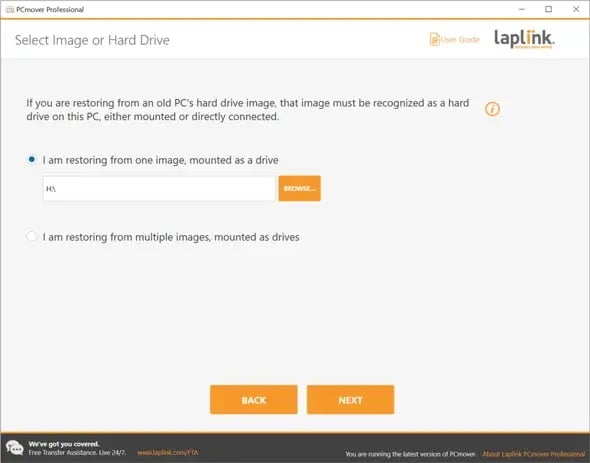
Nota: Se hai più unità montate, clicca su "Sto ripristinando da più immagini, montate come unità" e aggiungi prima le posizioni di tutte le unità montate. Al termine, clicca su "Avanti". - PCmover analizzerà il PC. Si prega di pazientare poiché l'analisi potrebbe richiedere del tempo. Una volta completata l'analisi e visualizzata la schermata sottostante, fare clic su "Avanti".
Se invece di trasferire tutto desideri personalizzare il file di trasferimento e scegliere selettivamente le applicazioni, i file o gli utenti che desideri migrare, clicca sul link "Scegli cosa trasferire" come mostrato nella schermata sottostante. Per maggiori dettagli su questa funzionalità di personalizzazione, consulta la pagina 13 e seguenti del documento. PCmover Guida per l'utente.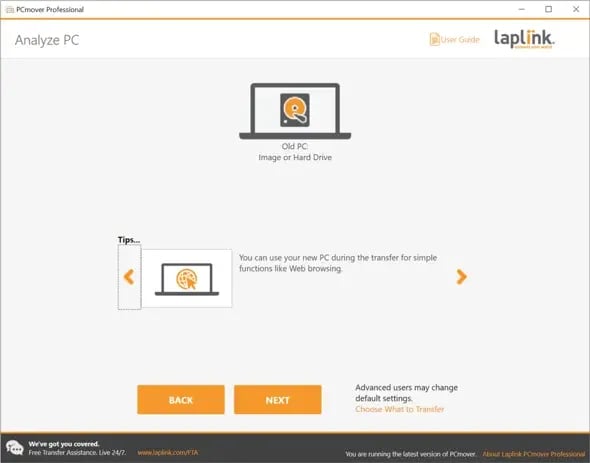
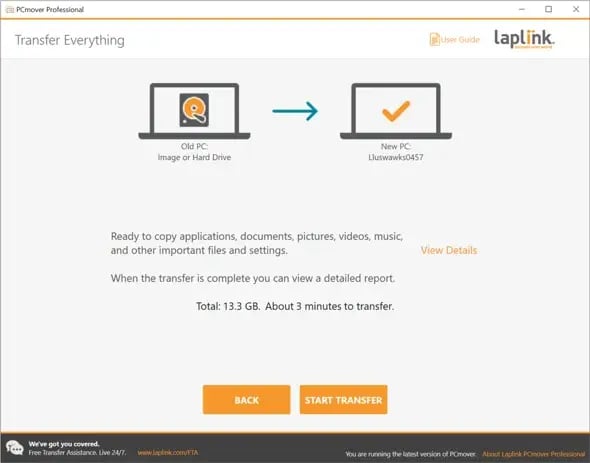
- Una volta che PCmover è pronto per il trasferimento, come mostrato di seguito, fare clic su "Avvia trasferimento".
- Una volta terminato il trasferimento, chiudere PCmover e riavviare il nuovo PC.
Italiano
