- Nejprve byste museli připojit obraz starého počítače nebo připojit starý disk k novému počítači, než budete moci použít PCmover.
Poznámka k montáži starého disku: PCmover nedokáže nativně číst žádný typ obrazu disku. Aby PCmover mohl provést migraci, budete k jeho připojení potřebovat systém Windows (pro obrazy VHD) nebo software, který obraz vytvořil (Diskimage atd.).
Záložní obrazy, které netvoří kompletní obraz starého disku nebo je nelze připojit, nebudou fungovat.
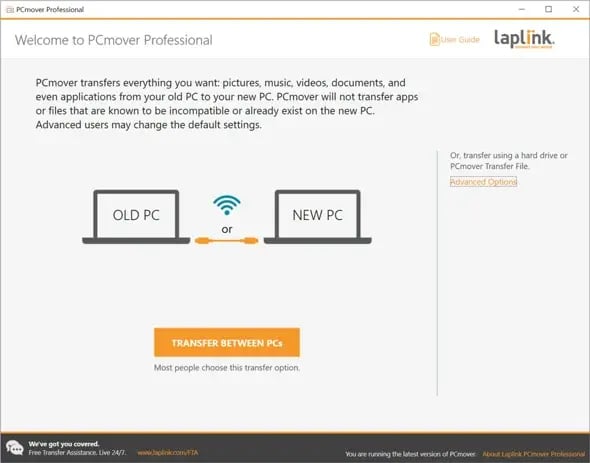
- Na NOVÉM počítači otevřete PCmover a klikněte na odkaz „Pokročilé možnosti“, jak je znázorněno zde:
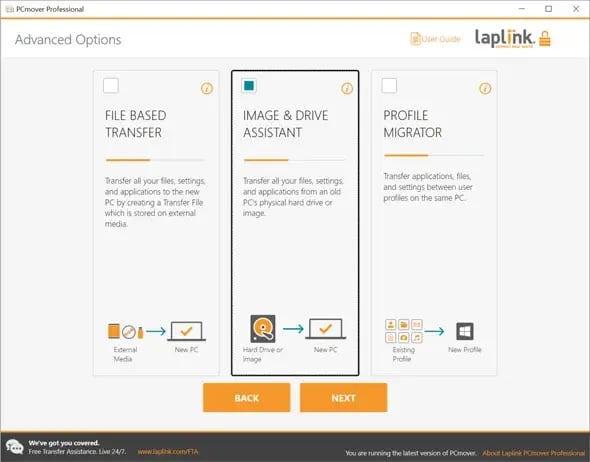
- PCmover vám nabídne tři možnosti: „Přenos souborů“, „Asistent pro obrazy a disky“ a „Migrator profilů“, jak je zobrazeno na této obrazovce. Vyberte „Asistent pro obrazy a disky“ a klikněte na „Další“.
- Vyberte možnost „Obnovuji z jednoho obrazu připojeného jako disk“. Klikněte na tlačítko „Procházet“ a zadejte písmeno kořenového disku připojeného/připojeného disku. Klikněte na „Další“. V níže uvedeném příkladu je „H:“ připojený disk.
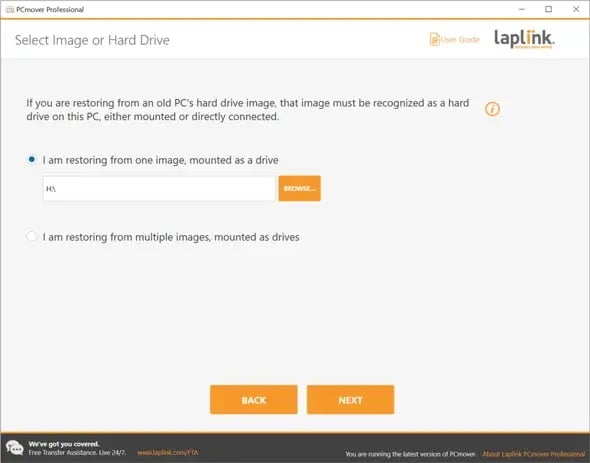
Poznámka: Pokud máte více připojených disků, klikněte na „Obnovuji z více obrazů, připojených jako disky“ a nejprve přidejte umístění všech připojených disků. Po dokončení klikněte na „Další“. - PCmover nyní provede analýzu počítače. Prosíme o trpělivost, analýza může chvíli trvat. Jakmile je analýza dokončena a uvidíte níže uvedenou obrazovku, klikněte na tlačítko „Další“.
Pokud si místo přenosu všech dat přejete přizpůsobit přenosový soubor a selektivně vybrat aplikace, soubory nebo uživatele, které chcete migrovat, klikněte na odkaz „Vybrat, co přenést“, jak je znázorněno na obrazovce níže. Další podrobnosti o této funkci přizpůsobení naleznete na straně 13 a dále v PCmover Uživatelská příručka.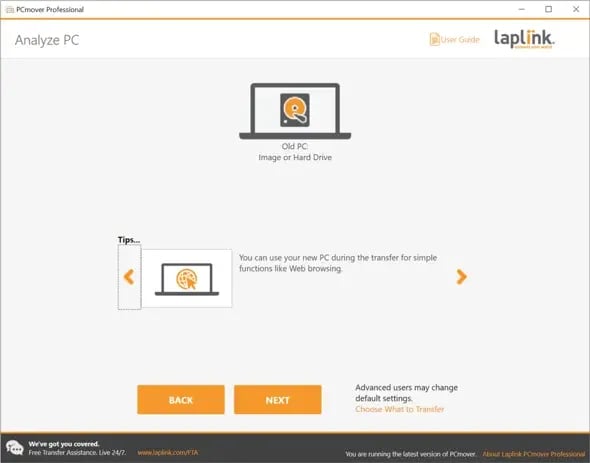
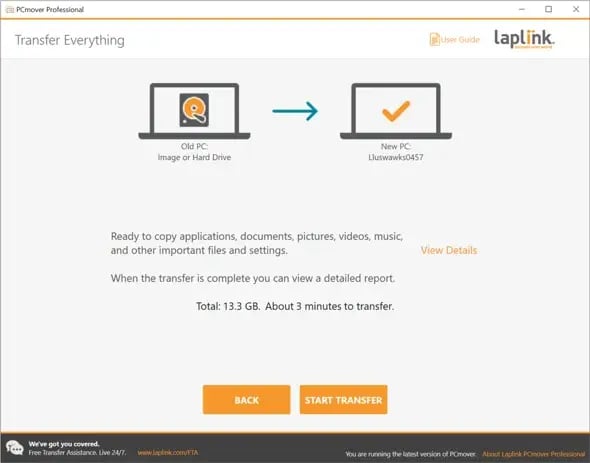
- Jakmile je PCmover připraven k přenosu, jak je znázorněno níže, klikněte na tlačítko „Spustit přenos“.
- Jakmile PCmover dokončí přenos, ukončete jej a restartujte nový počítač.
Čeština
