- Najpierw musisz zamontować obraz starego komputera lub podłączyć stary dysk do nowego komputera, zanim użyjesz PCmover.
Uwaga dotycząca montażu starego dysku:Program PCmover nie potrafi natywnie odczytać żadnego typu obrazu. Aby program PCmover mógł przeprowadzić migrację, potrzebny jest system Windows (w przypadku obrazów VHD) lub oprogramowanie, które utworzyło obraz (obraz dysku itp.), aby najpierw zamontować obraz.
Obrazy kopii zapasowych, które nie są kompletnym obrazem starego dysku lub których nie można zamontować, nie będą działać.
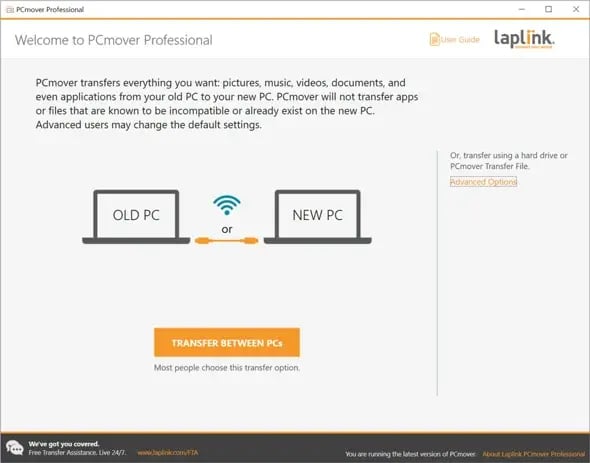
- Na NOWYM komputerze otwórz PCmover i kliknij łącze „Opcje zaawansowane”, jak pokazano poniżej:
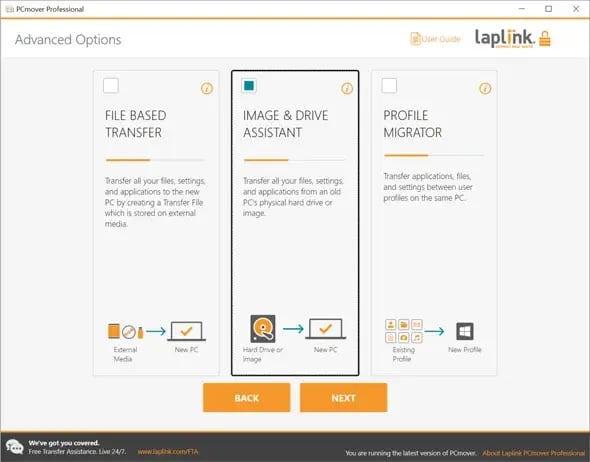
- PCmover zaoferuje Ci trzy opcje: „Transfer oparty na plikach”, „Asystent obrazów i dysków” oraz „Migrator profili”, jak pokazano na tym ekranie. Wybierz „Asystent obrazów i dysków” i kliknij „Dalej”..
- Wybierz opcję „Przywracam z jednego obrazu, zamontowanego jako dysk”. Kliknij przycisk „Przeglądaj” i wskaż literę dysku głównego zamontowanego/podłączonego dysku. Kliknij „Dalej”. W poniższym przykładzie „H:” oznacza zamontowany dysk.
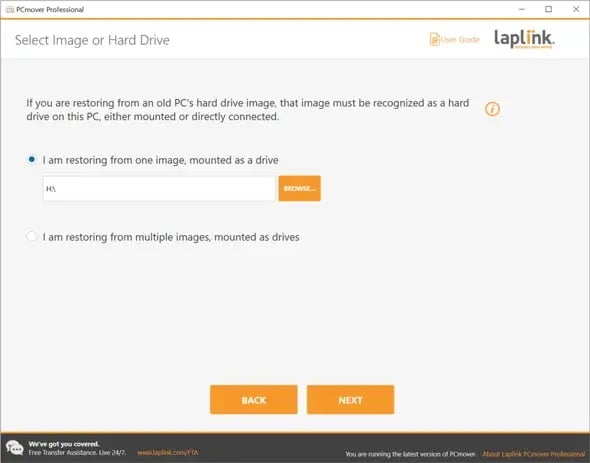
Notatka: Jeśli masz wiele zamontowanych dysków, kliknij „Przywracam z wielu obrazów, zamontowanych jako dyski” i najpierw dodaj lokalizacje wszystkich zamontowanych dysków. Po zakończeniu kliknij „Dalej”. - PCmover przeanalizuje teraz komputer. Prosimy o cierpliwość, ponieważ analiza może potrwać chwilę. Po zakończeniu analizy i wyświetleniu poniższego ekranu kliknij „Dalej”.
Jeśli zamiast przenosić wszystko, chcesz dostosować plik transferu i selektywnie wybrać aplikacje, pliki lub użytkowników, których chcesz przenieść, kliknij link „Wybierz elementy do przeniesienia”, jak pokazano na poniższym ekranie. Więcej informacji na temat tej funkcji dostosowywania znajdziesz na stronie 13 i następnych w PCmover Podręcznik użytkownika.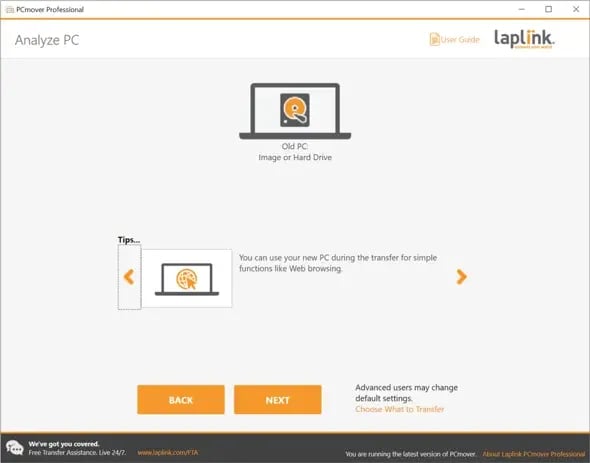
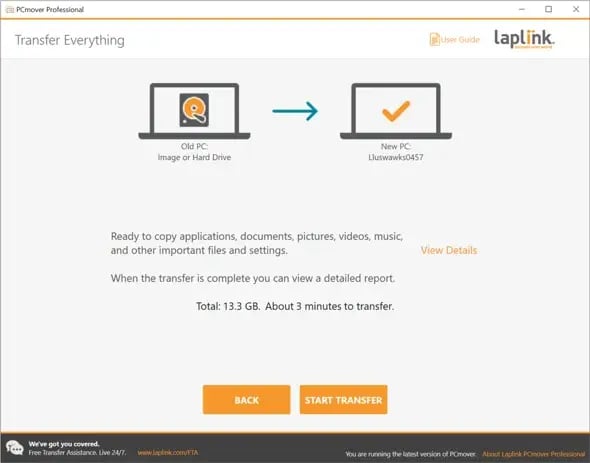
- Gdy PCmover będzie gotowy do transferu, jak pokazano poniżej, kliknij „Rozpocznij transfer”.
- Gdy PCmover zakończy transfer, zamknij PCmover i uruchom ponownie nowy komputer.
Polski
