- Pertama, Anda perlu memasang citra komputer lama Anda atau menghubungkan drive lama ke PC baru sebelum menggunakan PCmover.
Catatan tentang pemasangan hard drive lama: PCmover tidak dapat membaca semua jenis citra secara langsung. Anda memerlukan Windows (untuk citra VHD) atau perangkat lunak yang membuat citra tersebut (Diskimage, dll.) untuk memasang citra terlebih dahulu agar PCmover dapat melakukan migrasi darinya.
Citra cadangan yang bukan merupakan citra lengkap dari drive lama atau yang tidak dapat dipasang tidak akan berfungsi.
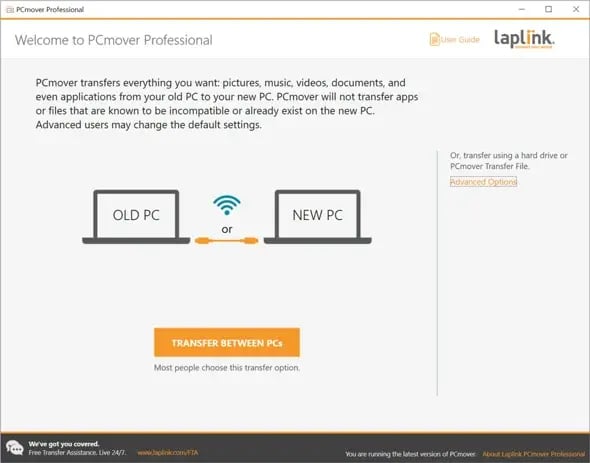
- Pada komputer BARU, buka PCmover dan klik tautan 'Opsi Lanjutan' seperti yang ditunjukkan di sini:
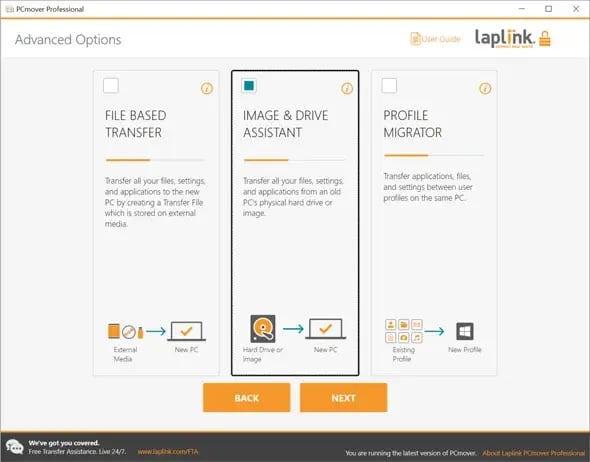
- PCmover akan memberi Anda tiga pilihan: 'Transfer Berbasis File', 'Asisten Gambar & Drive', dan 'Migrator Profil' seperti yang ditampilkan pada layar ini. Pilih 'Asisten Gambar & Drive' dan klik 'Berikutnya'.
- Pilih opsi 'Saya memulihkan dari satu citra, yang dipasang sebagai drive'. Klik tombol 'Telusuri' dan arahkan ke huruf drive root dari drive yang terpasang/terhubung. Klik 'Berikutnya'. Pada contoh di bawah ini, 'H:' adalah drive yang terpasang.
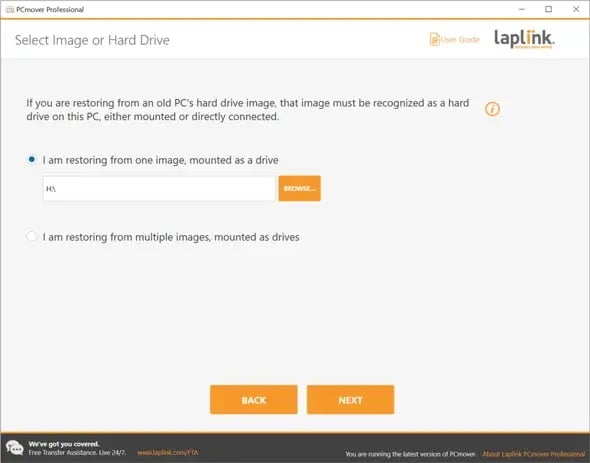
Catatan: Jika Anda memiliki beberapa drive yang terpasang, klik 'Saya memulihkan dari beberapa citra, yang terpasang sebagai drive' dan pertama-tama tambahkan lokasi semua drive yang terpasang. Setelah selesai, klik 'Berikutnya'. - PCmover akan menganalisis PC Anda. Mohon bersabar karena analisis mungkin membutuhkan waktu. Setelah analisis selesai dan Anda melihat layar di bawah ini, klik 'Berikutnya'.
Jika Anda ingin menyesuaikan File Transfer dan memilih aplikasi, file, atau pengguna yang ingin Anda migrasikan, alih-alih mentransfer semuanya, klik tautan 'Pilih Apa yang Akan Ditransfer' seperti yang ditunjukkan pada layar di bawah ini. Untuk detail lebih lanjut tentang fitur penyesuaian ini, lihat halaman 13 dst. di PCmover Panduan Pengguna.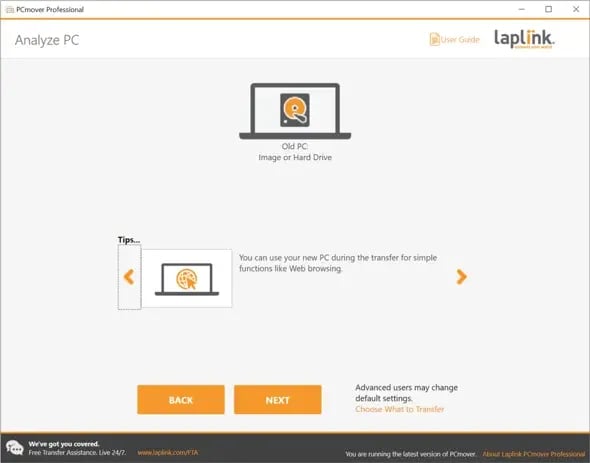
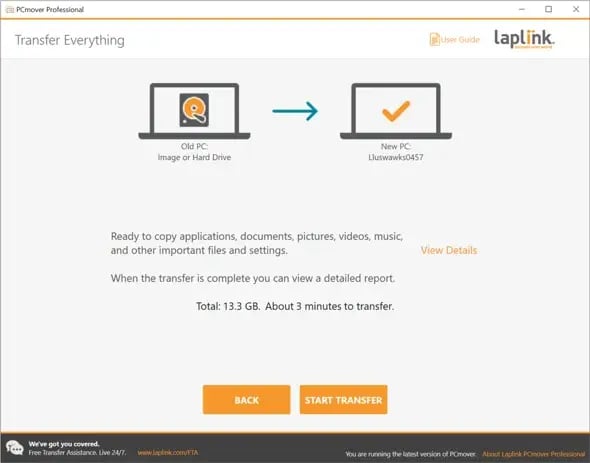
- Setelah PCmover siap untuk transfer seperti yang ditunjukkan di bawah ini, klik 'Mulai Transfer'.
- Setelah PCmover selesai melakukan transfer, tutup PCmover dan mulai ulang PC baru.
Bahasa Indonesia
