- Öncelikle, PCmover'ı kullanmadan önce eski bilgisayarınızın imajını bağlamanız veya eski sürücüyü yeni bilgisayarınıza takmanız gerekecektir.
Eski sürücünün takılmasıyla ilgili not: PCmover, herhangi bir imaj türünü doğrudan okuyamaz. PCmover'ın imajdan geçiş yapabilmesi için öncelikle Windows (VHD imajları için) veya imajı oluşturan yazılımın (Diskimage, vb.) imajı bağlaması gerekir.
Eski sürücünün tam bir kopyası olmayan veya bağlanamayan yedekleme görüntüleri çalışmaz.
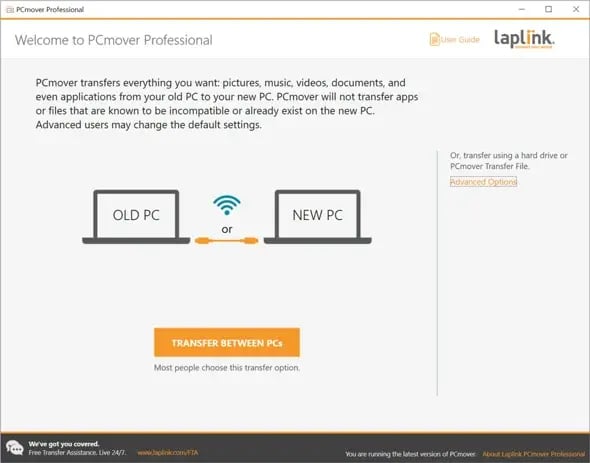
- YENİ bilgisayarda, PCmover'ı açın ve burada gösterildiği gibi 'Gelişmiş Seçenekler' bağlantısına tıklayın:
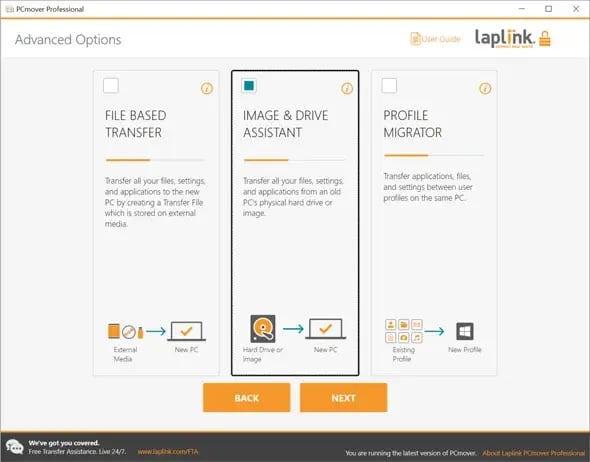
- PCmover size bu ekranda gösterildiği gibi üç seçenek sunacaktır: 'Dosya Tabanlı Aktarım', 'Görüntü ve Sürücü Yardımcısı' ve 'Profil Taşıyıcı'. 'Görüntü ve Sürücü Yardımcısı'nı seçin ve 'İleri'ye tıklayın.
- 'Tek bir imajdan geri yükleme yapıyorum, sürücü olarak monte edilmiş' seçeneğini seçin. 'Gözat' düğmesine tıklayın ve monte edilmiş/bağlı sürücünün kök sürücü harfini seçin. 'İleri'ye tıklayın. Aşağıdaki örnekte, 'H:' monte edilmiş sürücüdür.
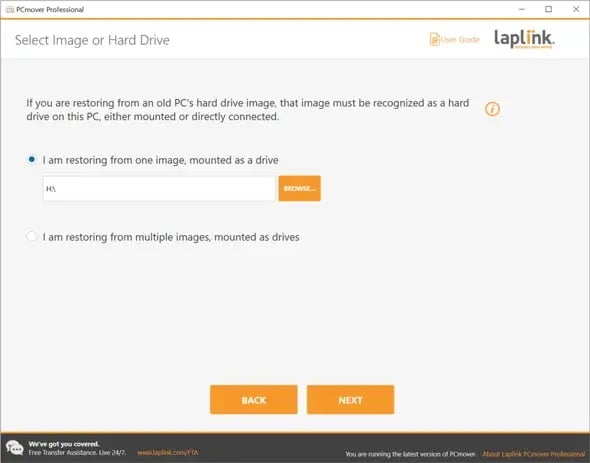
Not:Birden fazla bağlı sürücünüz varsa, 'Birden fazla imajdan geri yükleme yapıyorum, bunlar sürücü olarak bağlı' seçeneğine tıklayın ve önce tüm bağlı sürücülerin konumlarını ekleyin. İşlem tamamlandığında 'İleri'ye tıklayın. - PCmover şimdi bilgisayarınızı analiz edecek. Analiz biraz zaman alabileceğinden lütfen sabırlı olun. Analiz tamamlandıktan ve aşağıdaki ekranı gördükten sonra 'İleri'ye tıklayın.
Her şeyi aktarmak yerine Aktarım Dosyasını özelleştirmek ve taşımak istediğiniz uygulamaları, dosyaları veya kullanıcıları seçmek isterseniz, aşağıdaki ekranda gösterildiği gibi 'Aktarılacakları Seç' bağlantısına tıklayın. Bu özelleştirme özelliği hakkında daha fazla bilgi için, 13. sayfadan itibaren ilgili bölüme bakın. PCmover Kullanım Kılavuzu.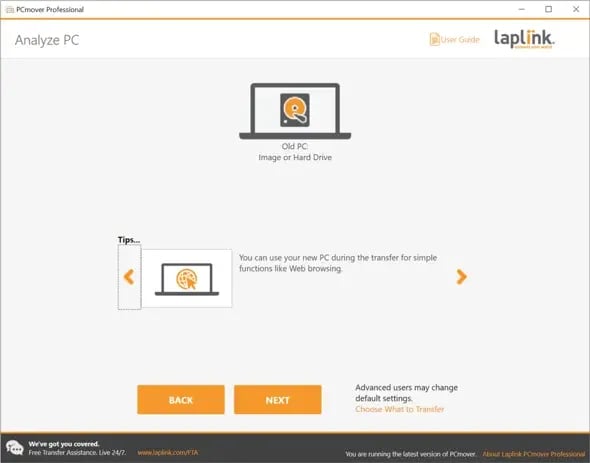
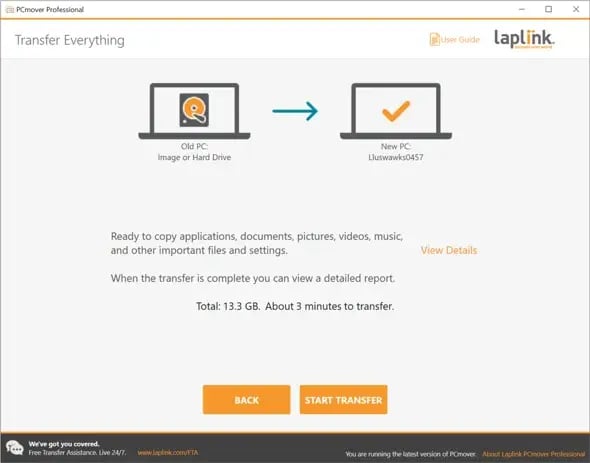
- PCmover aşağıdaki resimde gösterildiği gibi aktarıma hazır olduğunda, 'Aktarımı Başlat' düğmesine tıklayın.
- PCmover aktarımı tamamladığında, PCmover'ı kapatın ve yeni bilgisayarı yeniden başlatın.
Türkçe
