- まず、PCmover を使用する前に、古いコンピューターのイメージをマウントするか、古いドライブを新しい PC に接続する必要があります。
古いドライブのマウントに関する注意: PCmover は、どのイメージ タイプもネイティブに読み取ることができません。PCmover で移行できるようにするには、まず Windows (VHD イメージの場合) またはイメージを作成したソフトウェア (Diskimage など) を使用してイメージをマウントする必要があります。
古いドライブの完全なイメージではない、またはマウントできないバックアップ イメージは機能しません。 - 新しいコンピューターで PCmover を開き、次に示すように「詳細オプション」リンクをクリックします。
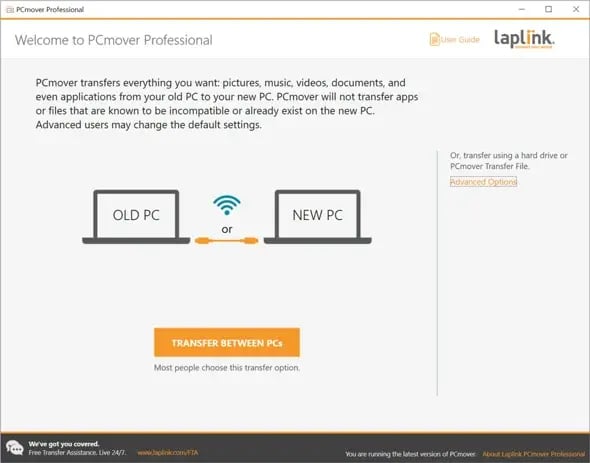
- PCmoverでは、この画面に表示されているように、「ファイルベース転送」、「イメージ&ドライブアシスタント」、「プロファイル移行」の3つのオプションが表示されます。「イメージ&ドライブアシスタント」を選択し、「次へ」をクリックします。
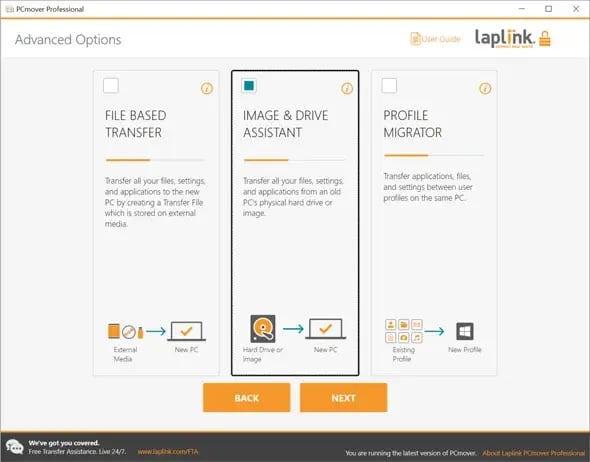
- 「ドライブとしてマウントされた1つのイメージから復元します」オプションを選択します。「参照」ボタンをクリックし、マウント/接続されたドライブのルートドライブ文字を指定します。「次へ」をクリックします。以下の例では、「H:」がマウントされたドライブです。
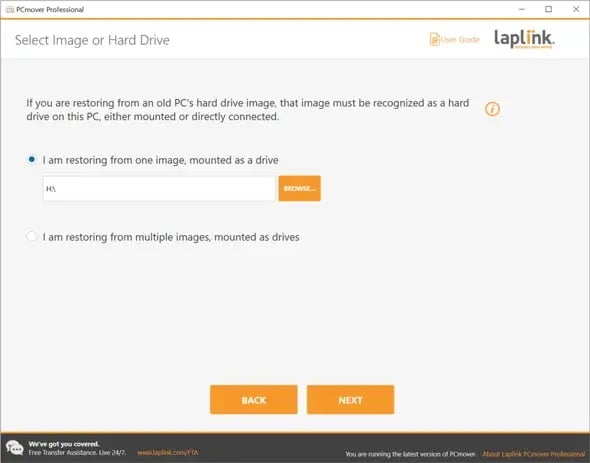
注記: 複数のドライブがマウントされている場合は、「ドライブとしてマウントされた複数のイメージから復元します」をクリックし、まずマウントされているすべてのドライブの場所を追加します。完了したら、「次へ」をクリックします。 - PCmoverがPCの分析を開始します。分析には時間がかかる場合がありますので、しばらくお待ちください。分析が終了し、以下の画面が表示されたら「次へ」をクリックしてください。
すべてを転送するのではなく、転送ファイルをカスタマイズし、移行するアプリケーション、ファイル、またはユーザーを個別に選択したい場合は、下の画面に示すように「転送対象を選択」リンクをクリックしてください。このカスタマイズ機能の詳細については、13ページ以降をご覧ください。 PCmover ユーザーガイド.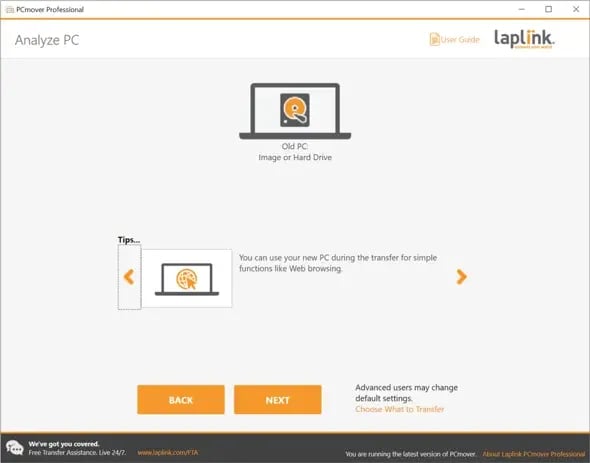
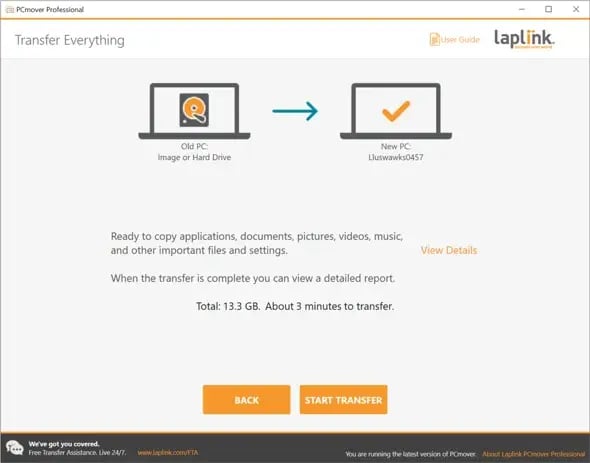
- 以下のように PCmover が転送の準備ができたら、「転送を開始」をクリックします。
- PCmover が転送を完了したら、PCmover を閉じて新しい PC を再起動します。
日本語
