
- Primeiro, você precisaria montar a imagem do seu computador antigo ou conectar o disco rígido antigo ao novo PC antes de usar o PCmover.
Nota sobre a montagem da unidade antiga: O PCmover não consegue ler nenhum tipo de imagem nativamente. Você precisará do Windows (para imagens VHD) ou do software que criou a imagem (DiskImage, etc.) para montá-la primeiro, para que o PCmover possa migrar a partir dela.
Imagens de backup que não sejam uma imagem completa da unidade antiga ou que não possam ser montadas não funcionarão.
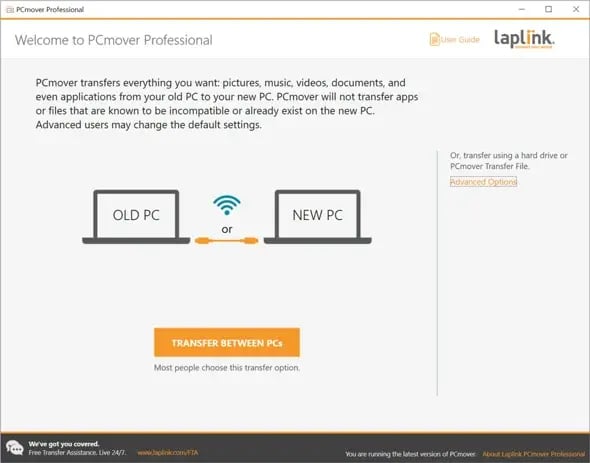
- No NOVO computador, abra o PCmover e clique no link 'Opções Avançadas', como mostrado aqui:
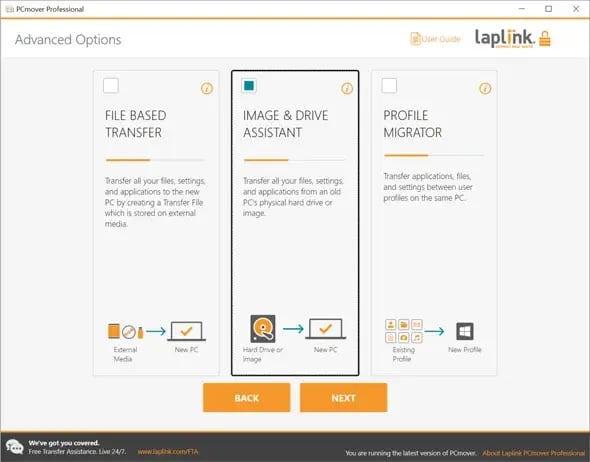
- O PCmover oferece três opções: 'Transferência baseada em arquivos', 'Assistente de imagem e unidade' e 'Migrador de perfil', conforme mostrado nesta tela. Selecione 'Assistente de imagem e unidade' e clique em 'Avançar'.
- Selecione a opção "Estou restaurando a partir de uma imagem, montada como uma unidade". Clique no botão "Procurar" e aponte para a letra da unidade raiz da unidade montada/conectada. Clique em "Avançar". No exemplo abaixo, "H:" é a unidade montada.
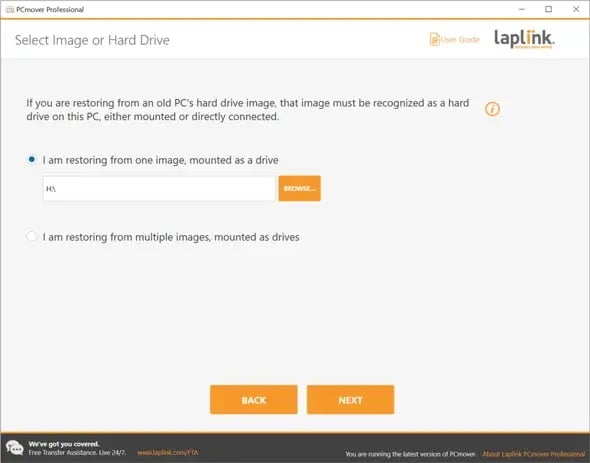
Observação: Se você tiver várias unidades montadas, clique em "Estou restaurando a partir de várias imagens, montadas como unidades" e primeiro adicione os locais de todas as unidades montadas. Quando terminar, clique em "Avançar". - O PCmover irá agora analisar o computador. Por favor, aguarde, pois a análise pode demorar. Assim que a análise terminar e você vir a tela abaixo, clique em "Avançar".
Se, em vez de transferir tudo, você preferir personalizar o arquivo de transferência e selecionar os aplicativos, arquivos ou usuários que deseja migrar, clique no link "Escolher o que transferir", conforme mostrado na tela abaixo. Para obter mais detalhes sobre esse recurso de personalização, consulte a página 13 e seguintes do manual. PCmover Guia do usuário.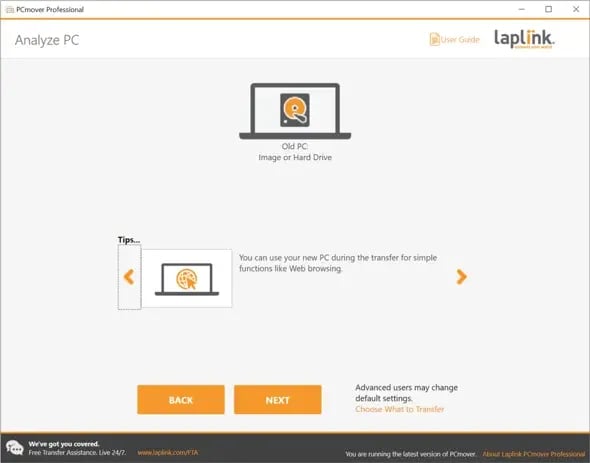
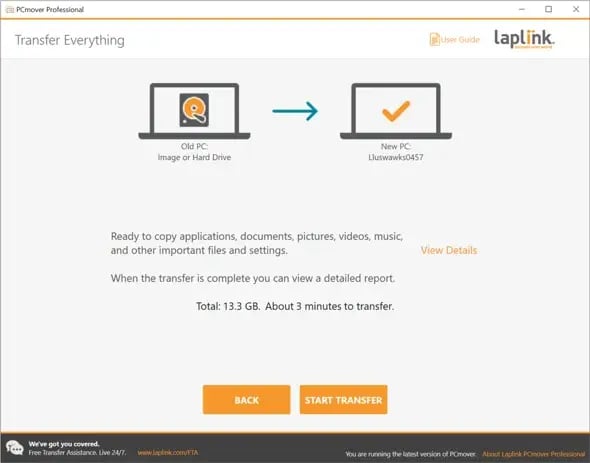
- Quando o PCmover estiver pronto para a transferência, conforme mostrado abaixo, clique em 'Iniciar Transferência'.
- Quando o PCmover terminar a transferência, feche o PCmover e reinicie o novo PC.