- Mai întâi, va trebui să montați imaginea vechiului computer sau să atașați vechea unitate la noul PC înainte de a utiliza PCmover.
Notă privind montarea vechii unități: PCmover nu poate citi niciun tip de imagine în mod nativ. Veți avea nevoie de Windows (pentru imaginile VHD) sau de software-ul care a creat imaginea (Diskimage etc.) pentru a monta mai întâi imaginea, astfel încât PCmover să poată migra de la aceasta.
Imaginile de rezervă care nu sunt o imagine completă a vechii unități sau care nu pot fi montate nu vor funcționa.
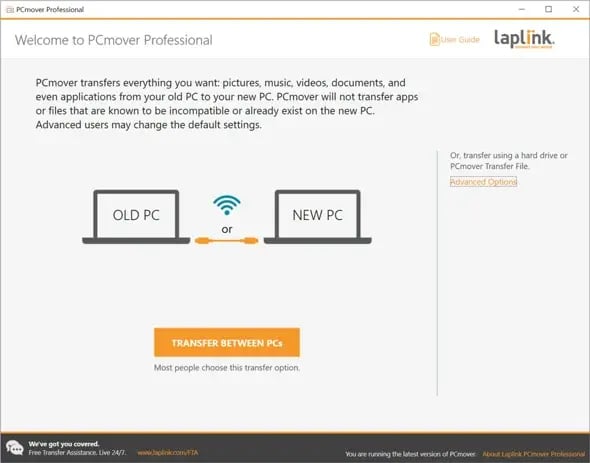
- Pe computerul NOU, deschideți PCmover și faceți clic pe linkul „Opțiuni avansate”, așa cum se arată aici:
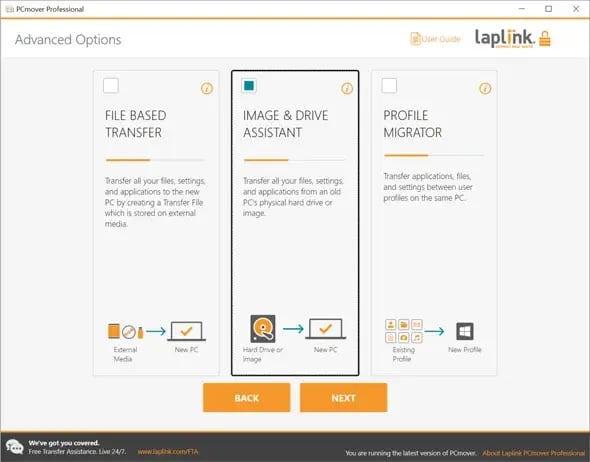
- PCmover vă va oferi trei opțiuni: „Transfer bazat pe fișiere”, „Asistent pentru imagini și unități” și „Migrator de profiluri”, așa cum se afișează pe acest ecran. Alegeți „Asistent pentru imagini și unități” și faceți clic pe „Următorul”.
- Selectați opțiunea „Restaurez dintr-o singură imagine, montată ca unitate”. Faceți clic pe butonul „Răsfoire” și indicați litera unității rădăcină a unității montate/atașate. Faceți clic pe „Următorul”. În exemplul de mai jos, „H:” este unitatea montată.
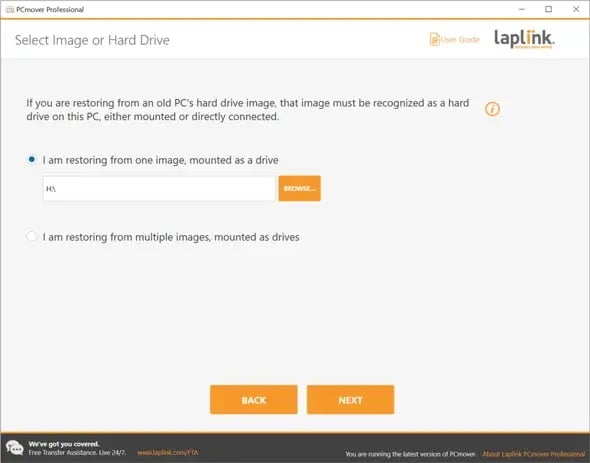
Nota: Dacă aveți mai multe unități montate, faceți clic pe „Restaurez din mai multe imagini, montate ca unități” și adăugați mai întâi locațiile tuturor unităților montate. După ce ați terminat, faceți clic pe „Următorul”. - PCmover va analiza acum PC-ul. Vă rugăm să aveți răbdare, deoarece analiza poate dura ceva timp. După ce analiza s-a terminat și vedeți ecranul de mai jos, faceți clic pe „Următorul”.
Dacă, în loc să transferați totul, doriți să personalizați Fișierul de Transfer și să alegeți selectiv aplicațiile, fișierele sau utilizatorii pe care doriți să îi migrați, faceți clic pe linkul „Alegeți ce să transferați”, așa cum se arată pe ecranul de mai jos. Pentru mai multe detalii despre această funcție de personalizare, consultați pagina 13 și următoarele din secțiunea... PCmover Ghidul utilizatorului.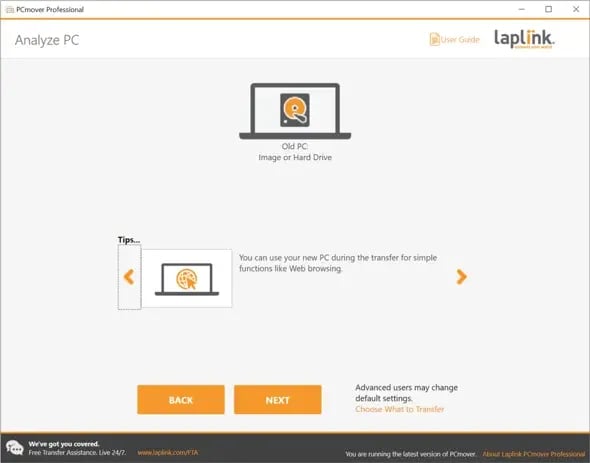
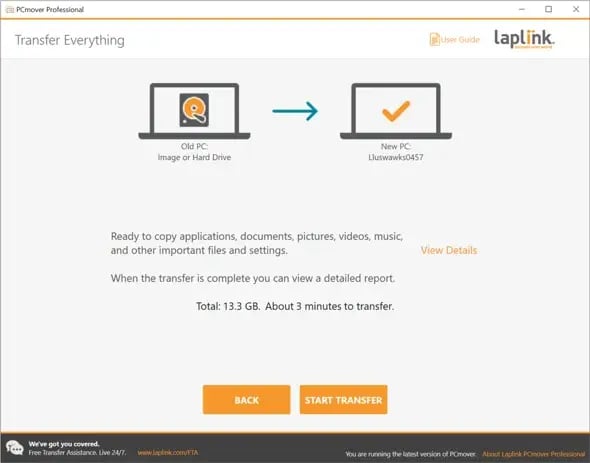
- După ce PCmover este gata pentru transfer, așa cum se arată mai jos, faceți clic pe „Începe transferul”.
- Când PCmover a terminat transferul, închideți PCmover și reporniți noul PC.
Română
