
- Primero, necesitarás montar la imagen de tu computadora vieja o conectar la unidad vieja a la nueva PC antes de usar PCmover.
Nota sobre el montaje de la unidad antigua: PCmover no puede leer ningún tipo de imagen de forma nativa. Necesitará que Windows (para imágenes VHD) o el software que creó la imagen (Diskimage, etc.) monten la imagen primero para que PCmover pueda migrar desde ella.
Las imágenes de respaldo que no sean una imagen completa de la unidad anterior o que no se puedan montar no funcionarán.
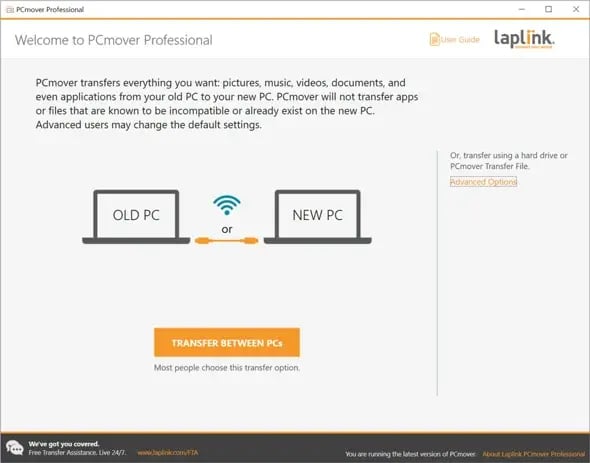
- En la computadora NUEVA, abra PCmover y haga clic en el enlace 'Opciones avanzadas' como se muestra aquí:
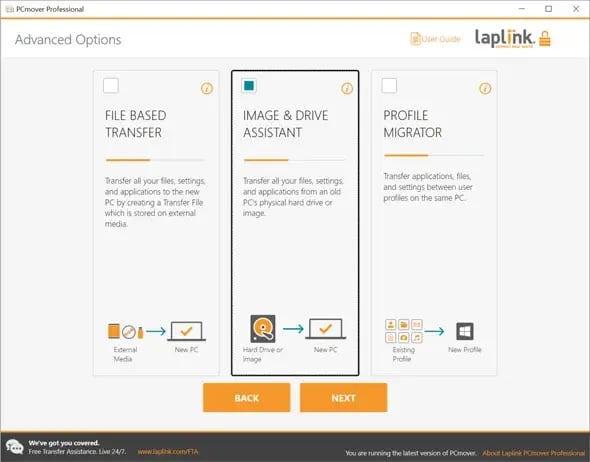
- PCmover le ofrecerá tres opciones: "Transferencia basada en archivos", "Asistente de imagen y unidad" y "Migrador de perfiles", como se muestra en esta pantalla. Seleccione "Asistente de imagen y unidad" y haga clic en "Siguiente".
- Seleccione la opción "Estoy restaurando desde una imagen, montada como unidad". Haga clic en el botón "Explorar" y seleccione la letra raíz de la unidad montada/conectada. Haga clic en "Siguiente". En el ejemplo a continuación, "H:" corresponde a la unidad montada.
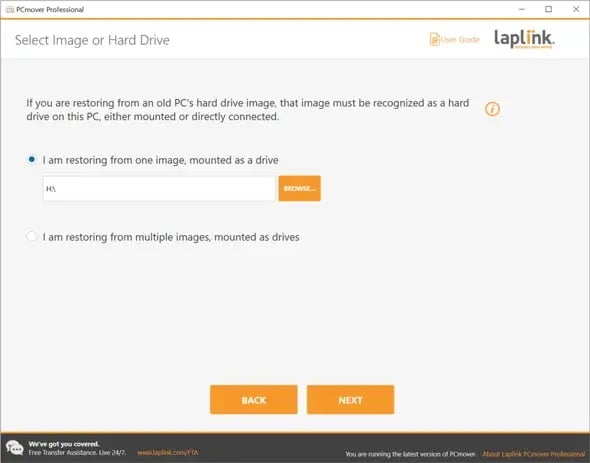
Nota: Si tiene varias unidades montadas, haga clic en "Estoy restaurando desde varias imágenes, montadas como unidades" y agregue primero las ubicaciones de todas las unidades montadas. Al terminar, haga clic en "Siguiente". - PCmover analizará el PC. Tenga paciencia, ya que el análisis puede tardar un tiempo. Una vez finalizado el análisis y vea la pantalla a continuación, haga clic en "Siguiente".
Si, en lugar de transferir todo, desea personalizar el Archivo de Transferencia y seleccionar las aplicaciones, archivos o usuarios que desea migrar, haga clic en el enlace "Elegir qué transferir", como se muestra en la pantalla a continuación. Para obtener más información sobre esta función de personalización, consulte la página 13 y siguientes. PCmover Guía del usuario.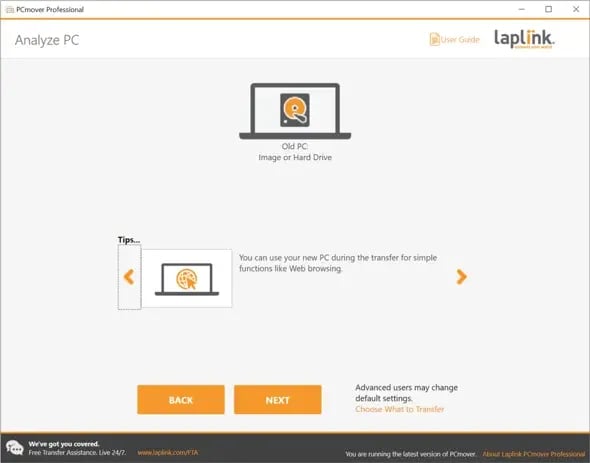
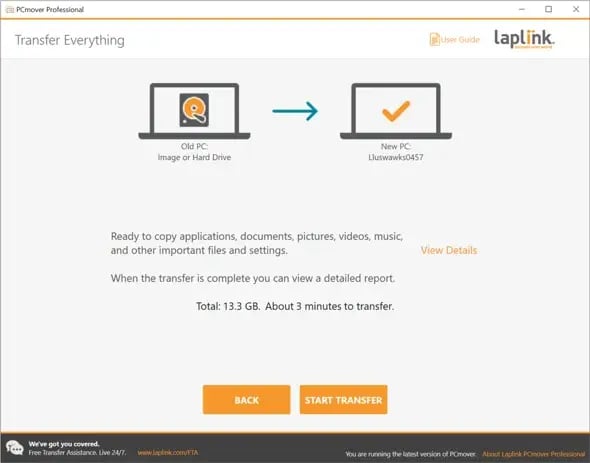
- Una vez que PCmover esté listo para la transferencia como se muestra a continuación, haga clic en "Iniciar transferencia".
- Cuando PCmover haya finalizado la transferencia, cierre PCmover y reinicie la nueva PC.