- ก่อนอื่น คุณจะต้องทำการติดตั้งอิมเมจของคอมพิวเตอร์เครื่องเก่า หรือเชื่อมต่อฮาร์ดไดรฟ์เครื่องเก่าเข้ากับพีซีเครื่องใหม่ก่อน จึงจะสามารถใช้โปรแกรม PCmover ได้
หมายเหตุเกี่ยวกับการติดตั้งฮาร์ดไดรฟ์ตัวเก่า: PCmover ไม่สามารถอ่านไฟล์อิมเมจประเภทใดก็ได้โดยตรง คุณจะต้องใช้ Windows (สำหรับไฟล์ VHD) หรือซอฟต์แวร์ที่สร้างไฟล์อิมเมจ (เช่น Diskimage) เพื่อทำการเมานต์ไฟล์อิมเมจก่อน เพื่อให้ PCmover สามารถย้ายข้อมูลจากไฟล์นั้นได้
ไฟล์สำรองข้อมูลที่ไม่ใช่ภาพสำเนาสมบูรณ์ของไดรฟ์เก่า หรือไม่สามารถเชื่อมต่อได้ จะใช้งานไม่ได้
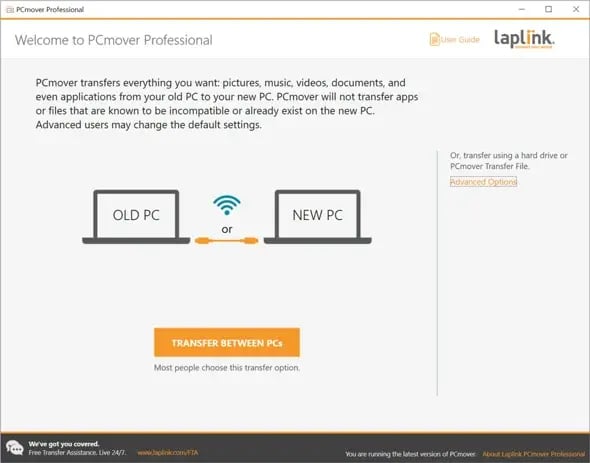
- บนคอมพิวเตอร์เครื่องใหม่ ให้เปิดโปรแกรม PCmover แล้วคลิกที่ลิงก์ 'ตัวเลือกขั้นสูง' ดังที่แสดงในภาพ:
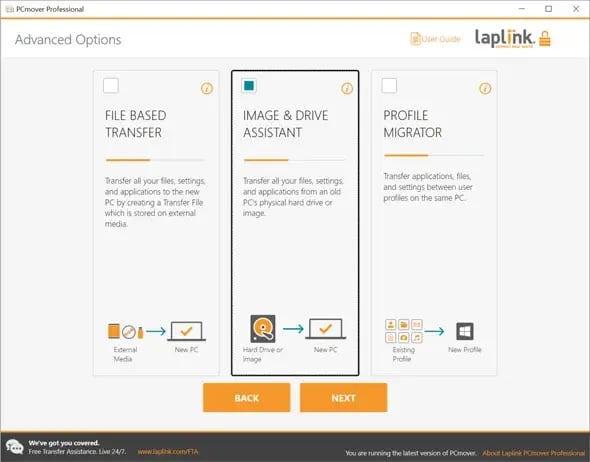
- โปรแกรม PCmover จะแสดงตัวเลือกสามอย่างให้คุณเลือก ได้แก่ 'การถ่ายโอนไฟล์', 'ตัวช่วยสร้างอิมเมจและไดรฟ์' และ 'ตัวย้ายโปรไฟล์' ดังที่แสดงในหน้าจอนี้ เลือก 'ตัวช่วยสร้างอิมเมจและไดรฟ์' แล้วคลิก 'ถัดไป'
- เลือกตัวเลือก 'ฉันกำลังกู้คืนจากอิมเมจเดียวที่ติดตั้งเป็นไดรฟ์' คลิกปุ่ม 'เรียกดู' และชี้ไปยังตัวอักษรไดรฟ์หลักของไดรฟ์ที่ติดตั้ง/เชื่อมต่อ คลิก 'ถัดไป' ในตัวอย่างด้านล่าง 'H:' คือไดรฟ์ที่ติดตั้ง
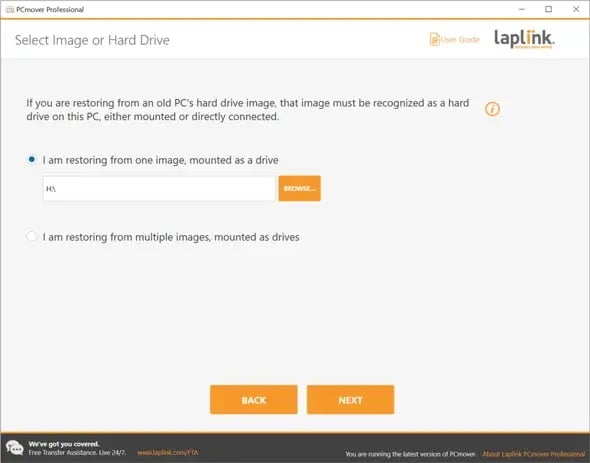
บันทึก: หากคุณมีไดรฟ์ที่เชื่อมต่ออยู่หลายตัว ให้คลิกที่ 'ฉันกำลังกู้คืนจากหลายอิมเมจที่เชื่อมต่อเป็นไดรฟ์' แล้วเพิ่มตำแหน่งของไดรฟ์ที่เชื่อมต่อทั้งหมดก่อน เมื่อเสร็จแล้ว ให้คลิก 'ถัดไป' - โปรแกรม PCmover จะทำการวิเคราะห์พีซีของคุณ โปรดอดทนรอสักครู่ เนื่องจากการวิเคราะห์อาจใช้เวลานาน เมื่อการวิเคราะห์เสร็จสิ้นและคุณเห็นหน้าจอด้านล่าง ให้คลิกที่ 'ถัดไป'
หากคุณต้องการปรับแต่งไฟล์ถ่ายโอนและเลือกเฉพาะแอปพลิเคชัน ไฟล์ หรือผู้ใช้ที่คุณต้องการย้าย แทนที่จะถ่ายโอนทุกอย่าง ให้คลิกที่ลิงก์ 'เลือกสิ่งที่จะถ่ายโอน' ดังที่แสดงในภาพด้านล่าง สำหรับรายละเอียดเพิ่มเติมเกี่ยวกับคุณสมบัติการปรับแต่งนี้ โปรดดูหน้า 13 เป็นต้นไปในเอกสารประกอบ PCmover คู่มือการใช้งาน.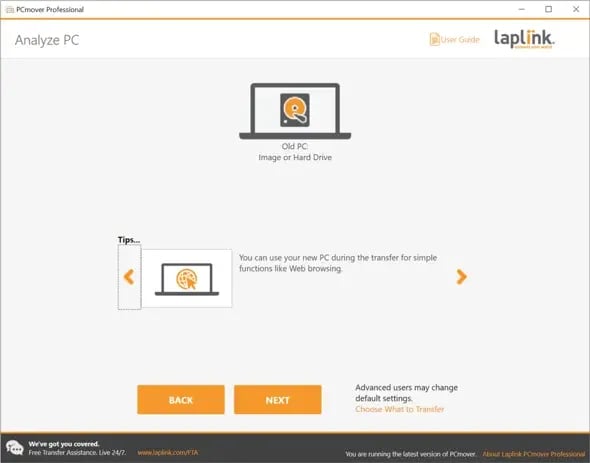
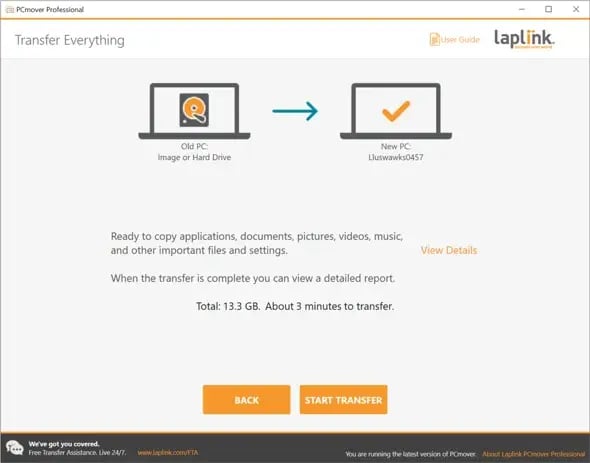
- เมื่อ PCmover พร้อมสำหรับการถ่ายโอนข้อมูลดังที่แสดงด้านล่าง ให้คลิกที่ 'เริ่มการถ่ายโอน'
- เมื่อ PCmover ถ่ายโอนเสร็จแล้ว ให้ปิด PCmover และรีบูตเครื่องพีซีเครื่องใหม่
ไทย
