
- Als Erstes müssten Sie das Image Ihres alten Computers einbinden oder die alte Festplatte an den neuen PC anschließen, bevor Sie PCmover verwenden können.
Hinweis zum Einbau des alten Laufwerks: PCmover kann keine Image-Typen nativ lesen. Sie benötigen Windows (für VHD-Images) oder die Software, die das Image erstellt hat (z. B. Diskimage), um das Image zuerst einzubinden, damit PCmover die Migration durchführen kann.
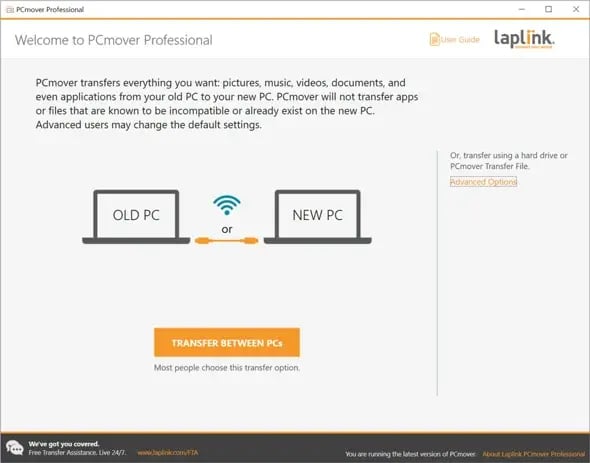
Sicherungsabbilder, die kein vollständiges Abbild des alten Laufwerks darstellen oder nicht eingebunden werden können, funktionieren nicht. - Öffnen Sie auf dem neuen Computer PCmover und klicken Sie auf den Link „Erweiterte Optionen“, wie hier gezeigt:
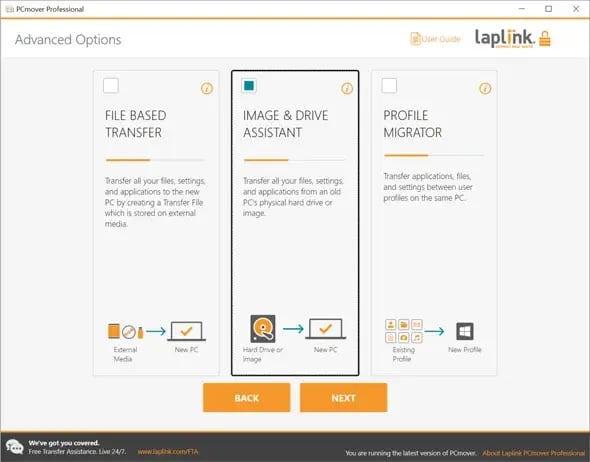
- PCmover bietet Ihnen drei Optionen: „Dateibasierte Übertragung“, „Image- und Laufwerksassistent“ und „Profilmigration“, wie auf diesem Bildschirm angezeigt. Wählen Sie „Image- und Laufwerksassistent“ und klicken Sie auf „Weiter“.
- Wählen Sie die Option „Ich stelle ein Image wieder her, das als Laufwerk eingebunden ist“. Klicken Sie auf „Durchsuchen“ und wählen Sie den Laufwerksbuchstaben des eingebundenen Laufwerks aus. Klicken Sie auf „Weiter“. Im folgenden Beispiel ist „H:“ das eingebundene Laufwerk.
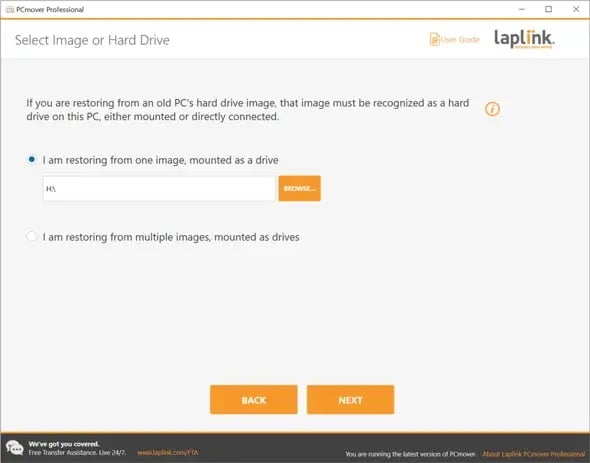
Notiz: Wenn Sie mehrere Laufwerke eingebunden haben, klicken Sie auf „Ich stelle aus mehreren Images wieder her, die als Laufwerke eingebunden sind“ und fügen Sie zunächst die Speicherorte aller eingebundenen Laufwerke hinzu. Klicken Sie anschließend auf „Weiter“. - PCmover analysiert nun Ihren PC. Bitte haben Sie etwas Geduld, da die Analyse einige Zeit in Anspruch nehmen kann. Sobald die Analyse abgeschlossen ist und der untenstehende Bildschirm angezeigt wird, klicken Sie auf „Weiter“.
Wenn Sie anstatt alles zu übertragen, die Übertragungsdatei anpassen und gezielt Anwendungen, Dateien oder Benutzer auswählen möchten, die Sie migrieren möchten, klicken Sie auf den Link „Zu übertragende Elemente auswählen“, wie unten abgebildet. Weitere Informationen zu dieser Anpassungsfunktion finden Sie ab Seite 13. PCmover Benutzerhandbuch.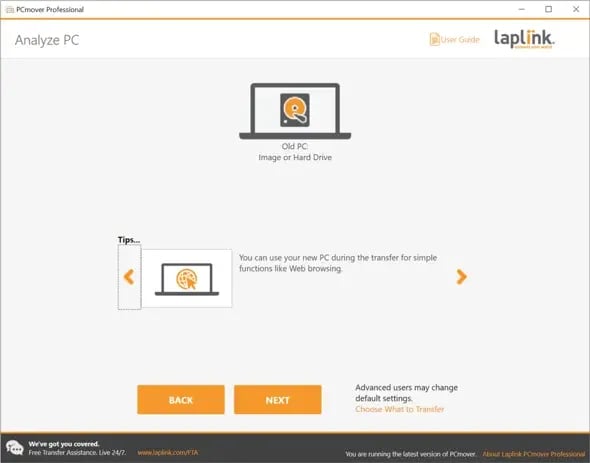
- Sobald PCmover wie unten dargestellt für die Übertragung bereit ist, klicken Sie auf „Übertragung starten“.
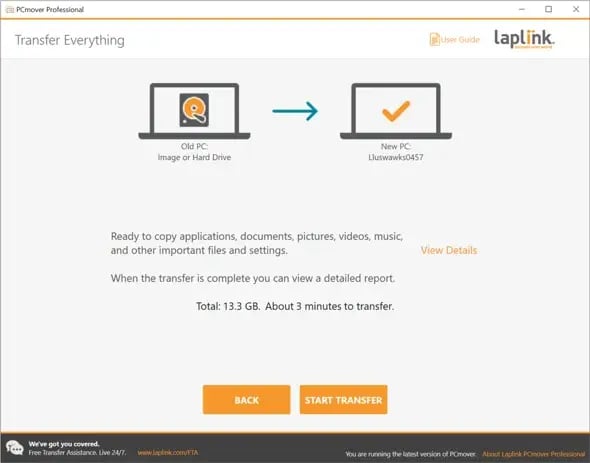
- Wenn PCmover die Übertragung abgeschlossen hat, schließen Sie PCmover und starten Sie den neuen PC neu.