
- Először is, a PCmover használata előtt csatlakoztatnia kell a régi számítógép képét, vagy csatlakoztatnia kell a régi meghajtót az új számítógéphez.
Megjegyzés a régi meghajtó beszerelésével kapcsolatban: A PCmover nem tud natívan semmilyen képtípust olvasni. A PCmover migrálásához először Windowsra (VHD-képekhez) vagy a képet létrehozó szoftverre (Diskimage stb.) van szükség a képfájl csatlakoztatásához.
Azok a biztonsági mentési képek, amelyek nem a régi meghajtó teljes képei, vagy nem csatolhatók, nem fognak működni.
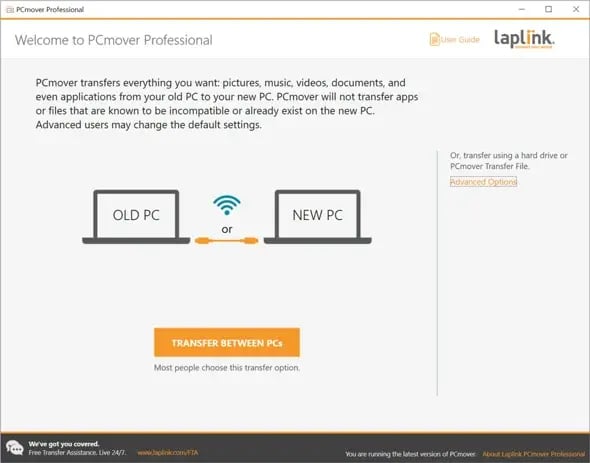
- Az ÚJ számítógépen nyisd meg a PCmovert, és kattints a „Speciális beállítások” hivatkozásra az itt látható módon:
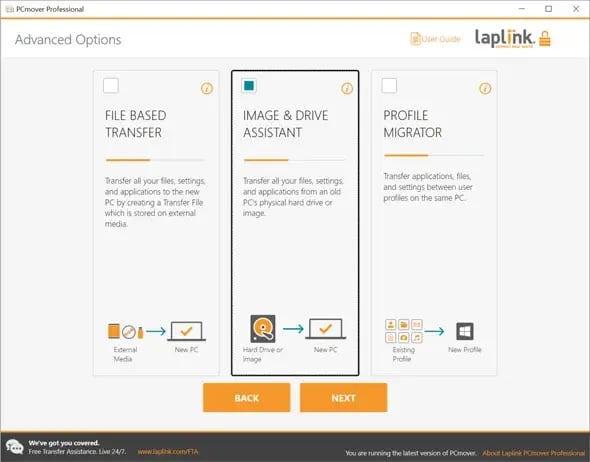
- A PCmover három lehetőséget kínál fel: „Fájl alapú átvitel”, „Kép- és meghajtósegéd” és „Profilmigrator”, ahogy az ezen a képernyőn is látható. Válassza az „Kép- és meghajtósegéd” lehetőséget, majd kattintson a „Tovább” gombra.
- Válassza a „Visszaállítás egyetlen képfájlról, meghajtóként csatlakoztatva” lehetőséget. Kattintson a „Tallózás” gombra, és vigye rá a csatlakoztatott/csatlakoztatott meghajtó gyökérbetűjelére. Kattintson a „Tovább” gombra. Az alábbi példában a „H:” a csatlakoztatott meghajtó.
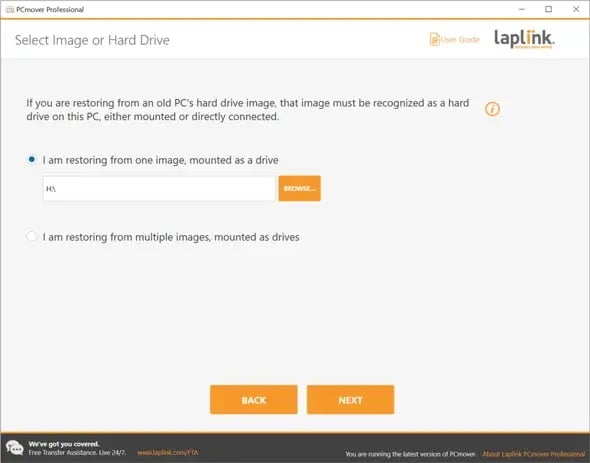
Jegyzet: Ha több csatlakoztatott meghajtó van, kattintson a „Több lemezképből állítok vissza, meghajtóként csatlakoztatva” lehetőségre, és először adja hozzá az összes csatlakoztatott meghajtó helyét. Ha kész, kattintson a „Tovább” gombra. - A PCmover most elemzi a számítógépet. Kérjük, legyen türelmes, mert az elemzés eltarthat egy ideig. Miután az elemzés befejeződött és megjelenik az alábbi képernyő, kattintson a „Tovább” gombra.
Ha ahelyett, hogy mindent átvinne, testre szeretné szabni az átviteli fájlt, és szelektíven szeretné kiválasztani az alkalmazásokat, fájlokat vagy felhasználókat, amelyeket át szeretne vinni, kattintson az „Átvinni kívánt elemek kiválasztása” hivatkozásra, ahogy az az alábbi képernyőn látható. A testreszabási funkcióval kapcsolatos további részletekért lásd a 13. oldalt és az azt követő oldalakat. PCmover Felhasználói kézikönyv.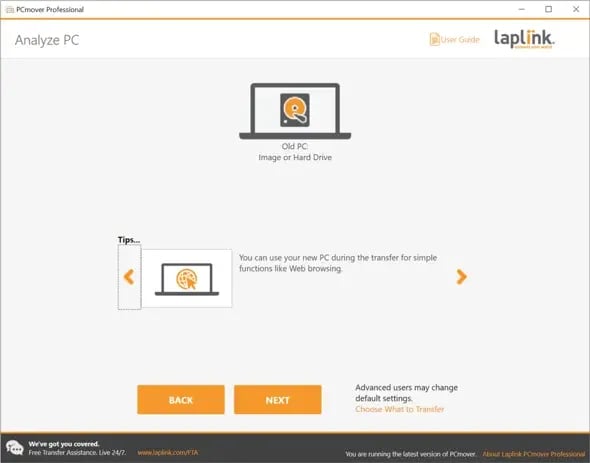
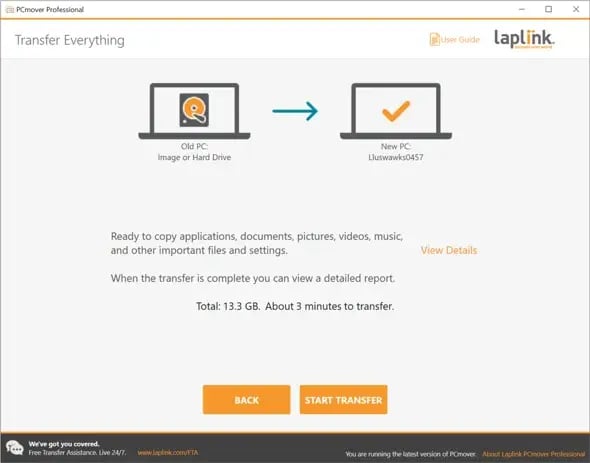
- Miután a PCmover az alábbiak szerint készen áll az átvitelre, kattintson az „Átvitel indítása” gombra.
- Amikor a PCmover befejezte az átvitelt, zárja be a PCmover programot, és indítsa újra az új számítógépet.