- Avant d'utiliser PCmover, vous devrez d'abord monter l'image de votre ancien ordinateur ou connecter l'ancien disque dur au nouveau PC.
Remarque concernant le montage de l'ancien disque dur : PCmover ne peut pas lire nativement les images disque. Pour les images VHD, vous devez d'abord monter l'image avec Windows (ou le logiciel ayant créé l'image, comme DiskImage) afin que PCmover puisse effectuer la migration.
Les images de sauvegarde incomplètes ou impossibles à monter ne fonctionneront pas.
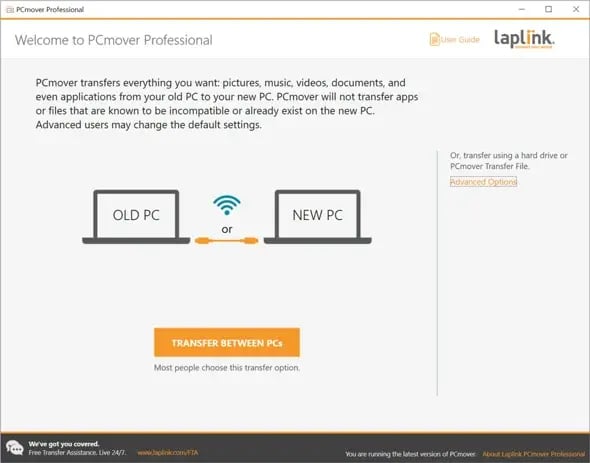
- Sur le NOUVEL ordinateur, ouvrez PCmover et cliquez sur le lien « Options avancées » comme indiqué ici :
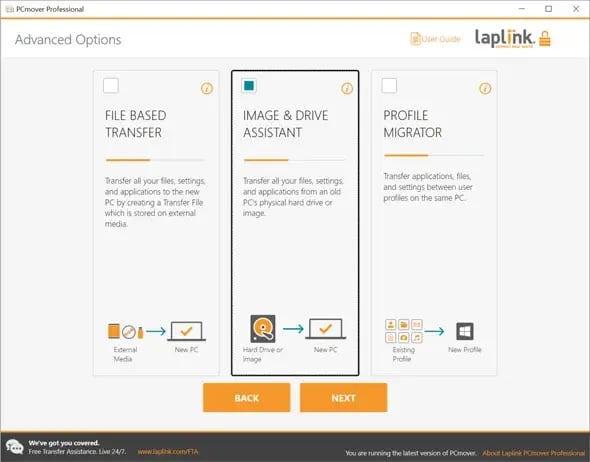
- PCmover vous propose trois options : « Transfert de fichiers », « Assistant d’images et de disques » et « Migration de profils », comme indiqué sur cet écran. Choisissez « Assistant d’images et de disques » et cliquez sur « Suivant ».
- Sélectionnez l'option « Je restaure à partir d'une image montée comme lecteur ». Cliquez sur le bouton « Parcourir » et indiquez la lettre du lecteur racine monté. Cliquez sur « Suivant ». Dans l'exemple ci-dessous, « H: » correspond au lecteur monté.
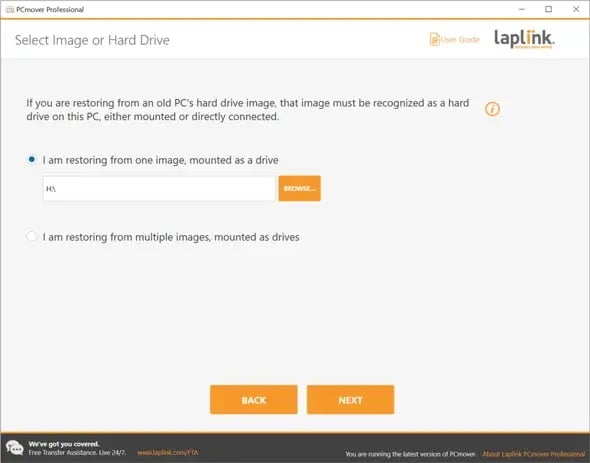
Note: Si vous avez plusieurs disques montés, cliquez sur « Je restaure à partir de plusieurs images, montées comme disques », puis ajoutez l'emplacement de chaque disque. Cliquez ensuite sur « Suivant ». - PCmover va maintenant analyser votre ordinateur. Veuillez patienter, l'analyse peut prendre un certain temps. Une fois l'analyse terminée et l'écran ci-dessous affiché, cliquez sur « Suivant ».
Si, au lieu de tout transférer, vous souhaitez personnaliser le fichier de transfert et sélectionner les applications, fichiers ou utilisateurs à migrer, cliquez sur le lien « Choisir les éléments à transférer » comme indiqué ci-dessous. Pour plus d'informations sur cette fonctionnalité de personnalisation, consultez la page 13 et suivantes. PCmover Guide de l'utilisateur.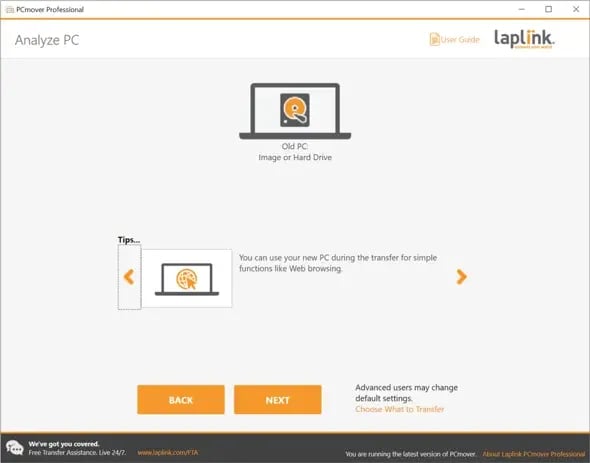
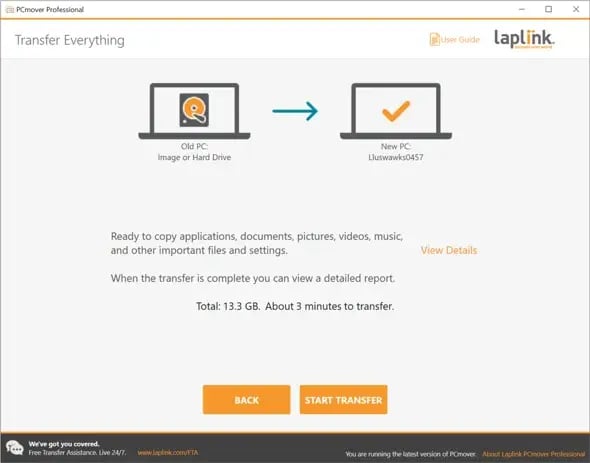
- Une fois que PCmover est prêt pour le transfert comme indiqué ci-dessous, cliquez sur « Démarrer le transfert ».
- Une fois le transfert terminé, fermez PCmover et redémarrez le nouvel ordinateur.
Français
