- 먼저 PCmover를 사용하기 전에 이전 컴퓨터의 이미지를 마운트하거나 이전 드라이브를 새 PC에 연결해야 합니다.
기존 드라이브 마운트에 대한 참고 사항: PCmover는 이미지 형식을 기본적으로 읽을 수 없습니다. PCmover를 사용하여 이미지를 마이그레이션하려면 Windows(VHD 이미지의 경우) 또는 이미지를 생성한 소프트웨어(Diskimage 등)를 사용하여 먼저 이미지를 마운트해야 합니다.
이전 드라이브의 완전한 이미지가 아니거나 마운트할 수 없는 백업 이미지는 작동하지 않습니다.
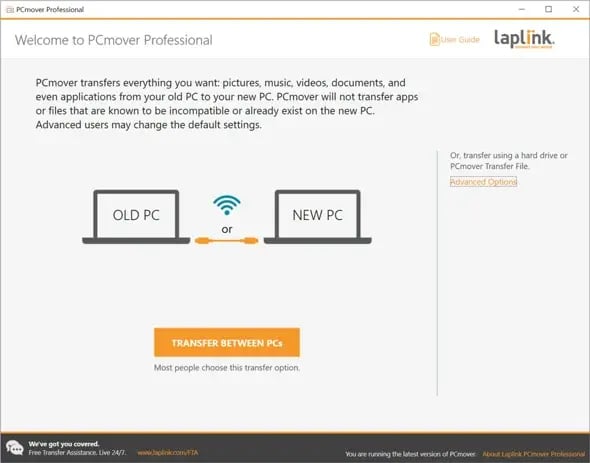
- 새 컴퓨 터에서 PCmover를 열고 여기에 표시된 대로 '고급 옵션' 링크를 클릭하십시오.
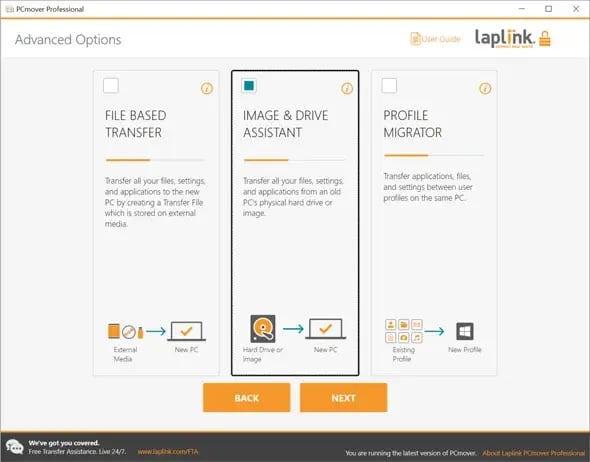
- PCmover는 이 화면에 표시된 것처럼 '파일 기반 전송', '이미지 및 드라이브 도우미', '프로필 마이그레이션 도구'의 세 가지 옵션을 제공합니다. '이미지 및 드라이브 도우미'를 선택하고 '다음'을 클릭하십시오.
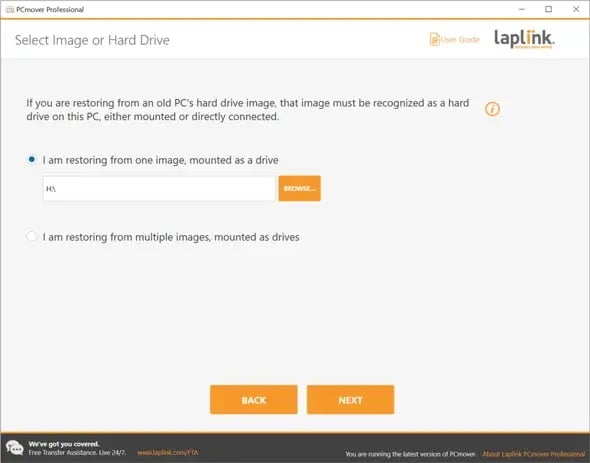
- '드라이브로 마운트된 하나의 이미지에서 복원합니다' 옵션을 선택합니다. '찾아보기' 버튼을 클릭하고 마운트/연결된 드라이브의 루트 드라이브 문자를 지정합니다. '다음'을 클릭합니다. 아래 예시에서 'H:'는 마운트된 드라이브입니다.
메모: 마운트된 드라이브가 여러 개인 경우 '드라이브로 마운트된 여러 이미지에서 복원합니다'를 클릭하고 먼저 마운트된 모든 드라이브의 위치를 추가하세요. 완료되면 '다음'을 클릭하세요. - PCmover가 이제 PC를 분석합니다. 분석에는 시간이 걸릴 수 있으니 잠시 기다려 주십시오. 분석이 완료되고 아래 화면이 나타나면 '다음'을 클릭하십시오.
모든 항목을 전송하는 대신, 전송할 애플리케이션, 파일 또는 사용자를 선택적으로 지정하여 마이그레이션하려면 아래 화면에 표시된 '전송할 항목 선택' 링크를 클릭하십시오. 이 사용자 지정 기능에 대한 자세한 내용은 13페이지 이후를 참조하십시오. PCmover 사용자 가이드.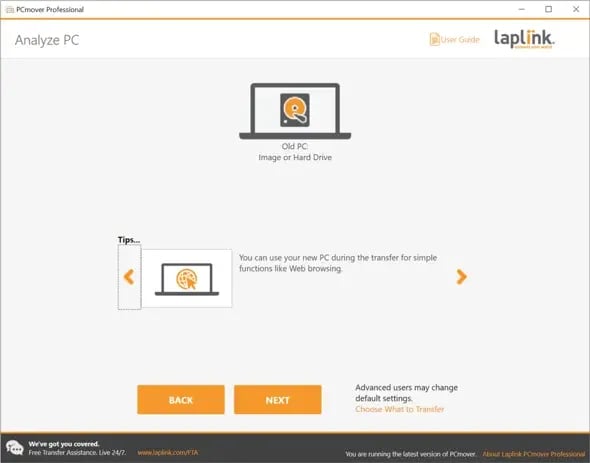
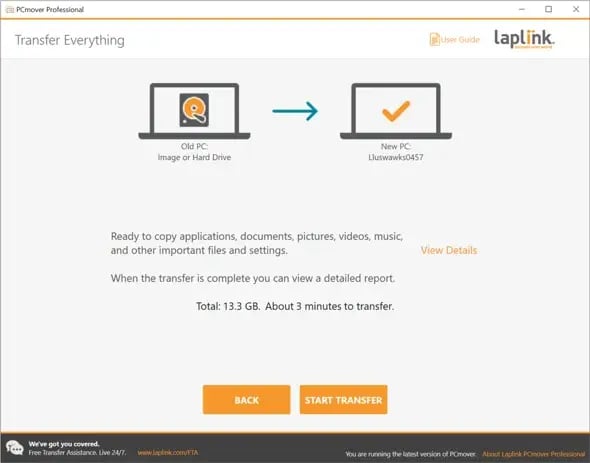
- 아래 그림과 같이 PCmover가 전송 준비가 완료되면 '전송 시작'을 클릭하십시오.
- PCmover가 전송을 완료하면 PCmover를 종료하고 새 PC를 재부팅하십시오.
한국어
