
Để tạm thời tắt Norton Protection, bạn cần đăng nhập vào máy tính bằng tài khoản người dùng Quản trị viên. Đối với tài khoản người dùng Thông thường, một số cài đặt có thể bị vô hiệu hóa (mờ đi).
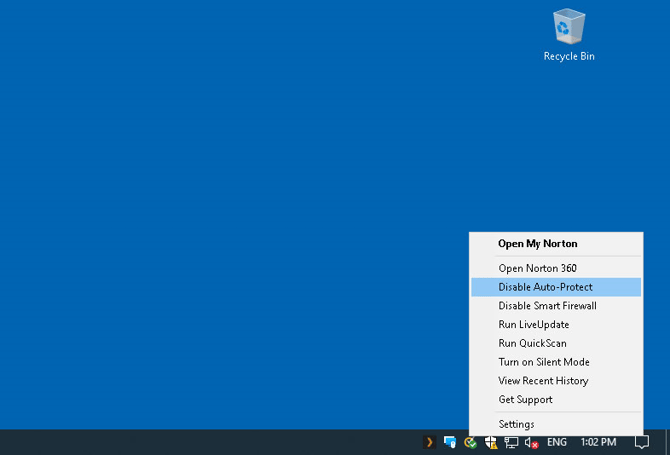
Trong khu vực thông báo trên thanh tác vụ, nhấp chuột phải vào biểu tượng Norton, rồi nhấp vào các tùy chọn sau:
Tắt tính năng Tự bảo vệ
Tắt tường lửa
Trong cửa sổ Yêu cầu bảo mật, trong danh sách thả xuống Chọn khoảng thời gian, hãy chọn khoảng thời gian bạn muốn tắt Norton Protection.
Bấm vào đồng ý.
Ghi chú:
Norton sẽ tự động bật lại các tính năng bảo mật sau khi hết thời gian bạn đã chỉ định trong cửa sổ Yêu cầu bảo mật. Nếu bạn muốn bật lại Norton theo cách thủ công trước khi hết thời gian đã chỉ định, hãy nhấp chuột phải vào biểu tượng Norton trong khu vực thông báo trên thanh tác vụ, sau đó nhấp vào Bật Tự động bảo vệ/Bật Tường lửa.
Để biết thêm chi tiết và xem video hướng dẫn ngắn về cách tắt Norton Protection, vui lòng tham khảo tài liệu này. Bài viết trợ giúp của Norton Support.
Ghi chú
Nếu bạn muốn tắt tùy chọn 'Thông báo tác vụ Norton' trong Windows, hãy thực hiện các bước sau:
Khởi động Norton. Nếu bạn thấy cửa sổ 'My Norton' bên cạnh 'Device Security', hãy nhấp vào 'Open'.
Trong cửa sổ chính của Norton, hãy nhấp vào 'Cài đặt'.
Trong cửa sổ Cài đặt, hãy nhấp vào 'Cài đặt quản trị'.
Trong hàng 'Thông báo tác vụ Norton', hãy chuyển công tắc Bật/Tắt sang vị trí 'Tắt'.
Nhấp vào 'Áp dụng' rồi nhấp vào 'Đóng'.