
หากต้องการปิดใช้งาน Norton Protection ชั่วคราว คุณต้องเข้าสู่ระบบคอมพิวเตอร์ด้วยบัญชีผู้ใช้ที่เป็นผู้ดูแลระบบ สำหรับบัญชีผู้ใช้ทั่วไป การตั้งค่าบางอย่างอาจแสดงเป็นสถานะปิดใช้งาน (เป็นสีเทา)
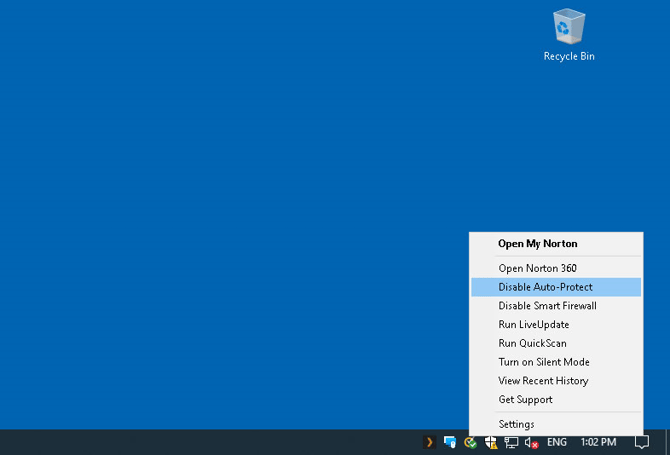
ในพื้นที่แจ้งเตือนบนแถบงาน ให้คลิกขวาที่ไอคอน Norton แล้วคลิกดังต่อไปนี้:
ปิดการใช้งานการป้องกันอัตโนมัติ
ปิดการใช้งานไฟร์วอลล์
ในหน้าต่างคำขอความปลอดภัย ในรายการดรอปดาวน์ "เลือกช่วงเวลา" ให้เลือกช่วงเวลาที่คุณต้องการปิดการใช้งาน Norton Protection
คลิกตกลง
บันทึก:
Norton จะเปิดใช้งานคุณสมบัติการรักษาความปลอดภัยโดยอัตโนมัติอีกครั้งหลังจากครบกำหนดเวลาที่คุณระบุไว้ในหน้าต่างคำขอการรักษาความปลอดภัย หากคุณต้องการเปิดใช้งาน Norton ด้วยตนเองก่อนสิ้นสุดระยะเวลาที่กำหนด ให้คลิกขวาที่ไอคอน Norton ในพื้นที่แจ้งเตือนบนแถบงาน แล้วคลิก เปิดใช้งานการป้องกันอัตโนมัติ/เปิดใช้งานไฟร์วอลล์
สำหรับรายละเอียดเพิ่มเติมและเพื่อชมวิดีโอแนะนำสั้นๆ เกี่ยวกับวิธีการปิดใช้งาน Norton Protection โปรดดูที่นี่ บทความช่วยเหลือจาก Norton Support.
บันทึก:
หากคุณต้องการปิดการแจ้งเตือนงานของ Norton ใน Windows เป็นอีกทางเลือกหนึ่ง ให้ทำตามขั้นตอนต่อไปนี้:
เริ่มใช้งาน Norton หากคุณเห็นหน้าต่าง 'My Norton' อยู่ข้างๆ 'Device Security' ให้คลิก 'Open'
ในหน้าต่างหลักของ Norton ให้คลิก 'การตั้งค่า'
ในหน้าต่างการตั้งค่า ให้คลิก 'การตั้งค่าผู้ดูแลระบบ'
ในแถว 'การแจ้งเตือนงานของ Norton' ให้เลื่อนสวิตช์เปิด/ปิดไปที่ 'ปิด'
คลิก 'ใช้' แล้วคลิก 'ปิด'